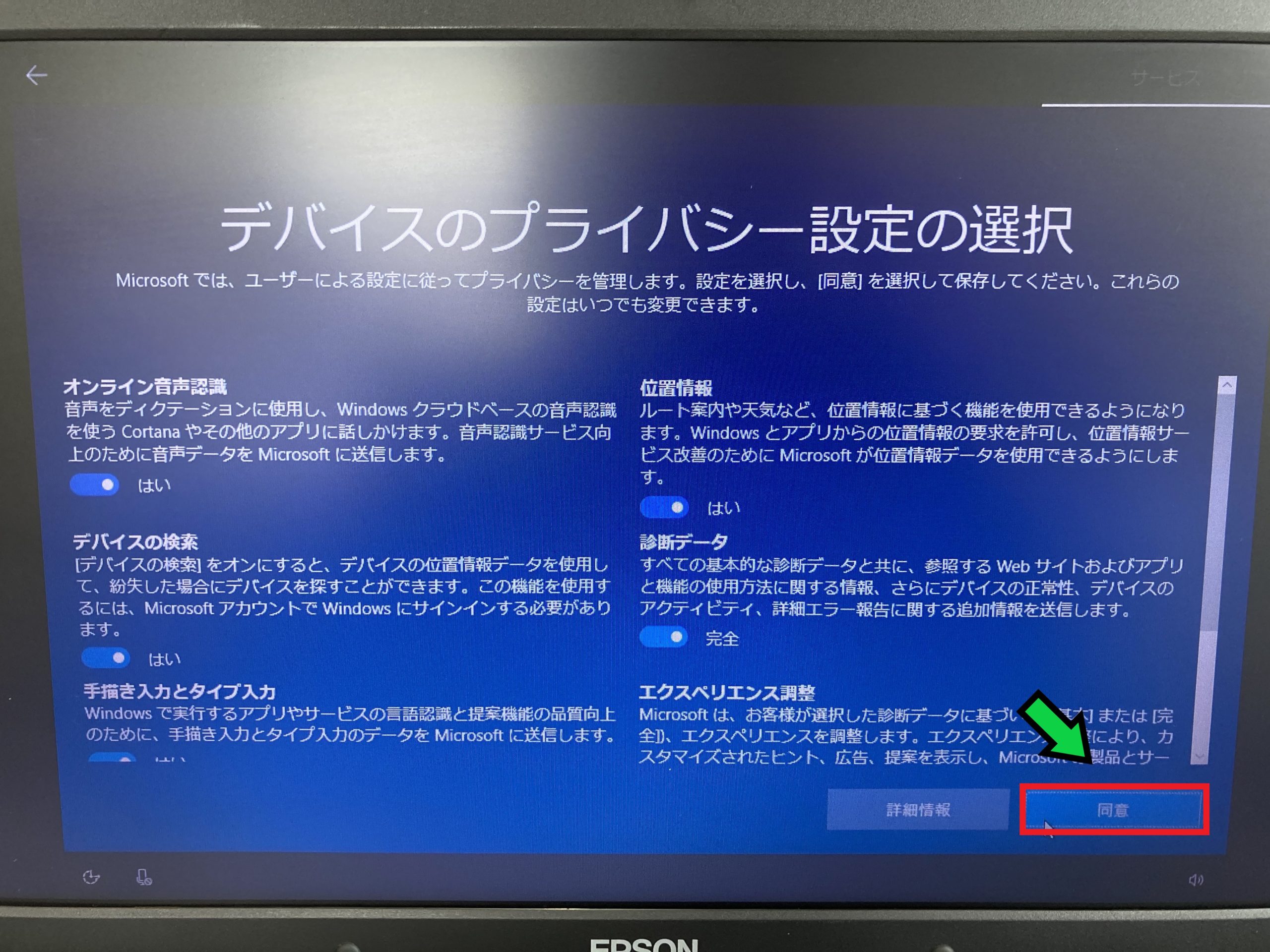
iPhoneやiPad の初期設定が一瞬で完了する「クイックスタート」の使い方 iPhone修理専門店イオンモール久御山店 専門店街2階auショップ前 データそのまま 即日修理 TEL 営業10時~21時 年中無休 画面割れ 電池交換 ガラスコーティング 水没 iPad修理 初期化 デバイスのプライバシー設定の選択に 「同意」 したら初期設定は完了です!お疲れ様でした! 以上、 Windows 10│パソコン初期設定のセットアップを詳しく解説 でした。 関連 スポンサーリンク スポンサーリンク シェアする ツイート 3 2; 新しいデバイスをすでに設定済みで、最初からやり直したい場合は、iPhone、iPad、iPod touch の初期化 (消去) 方法について、こちらの記事を参照してください。 それ以外の場合は、以下の手順を実行してください。

Windows10パソコンの起動後の初期設定を完全解説 おっさんゲーマーどっとねっとおっさんゲーマーどっとねっと
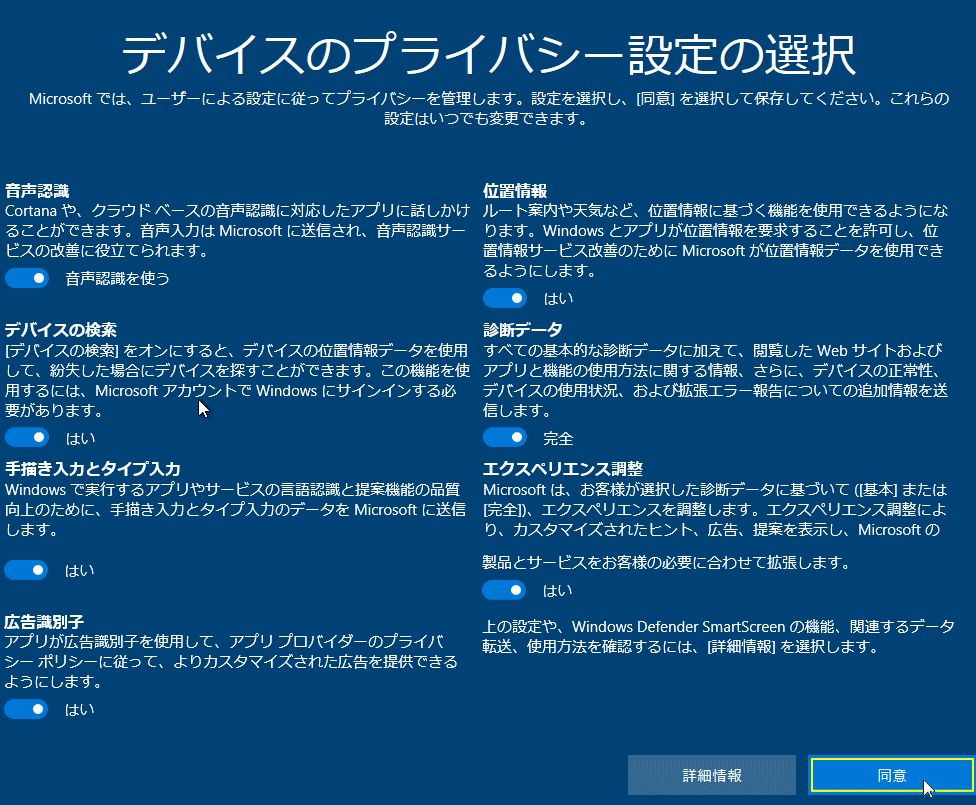
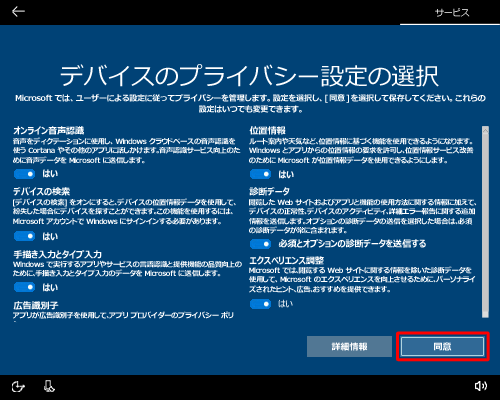
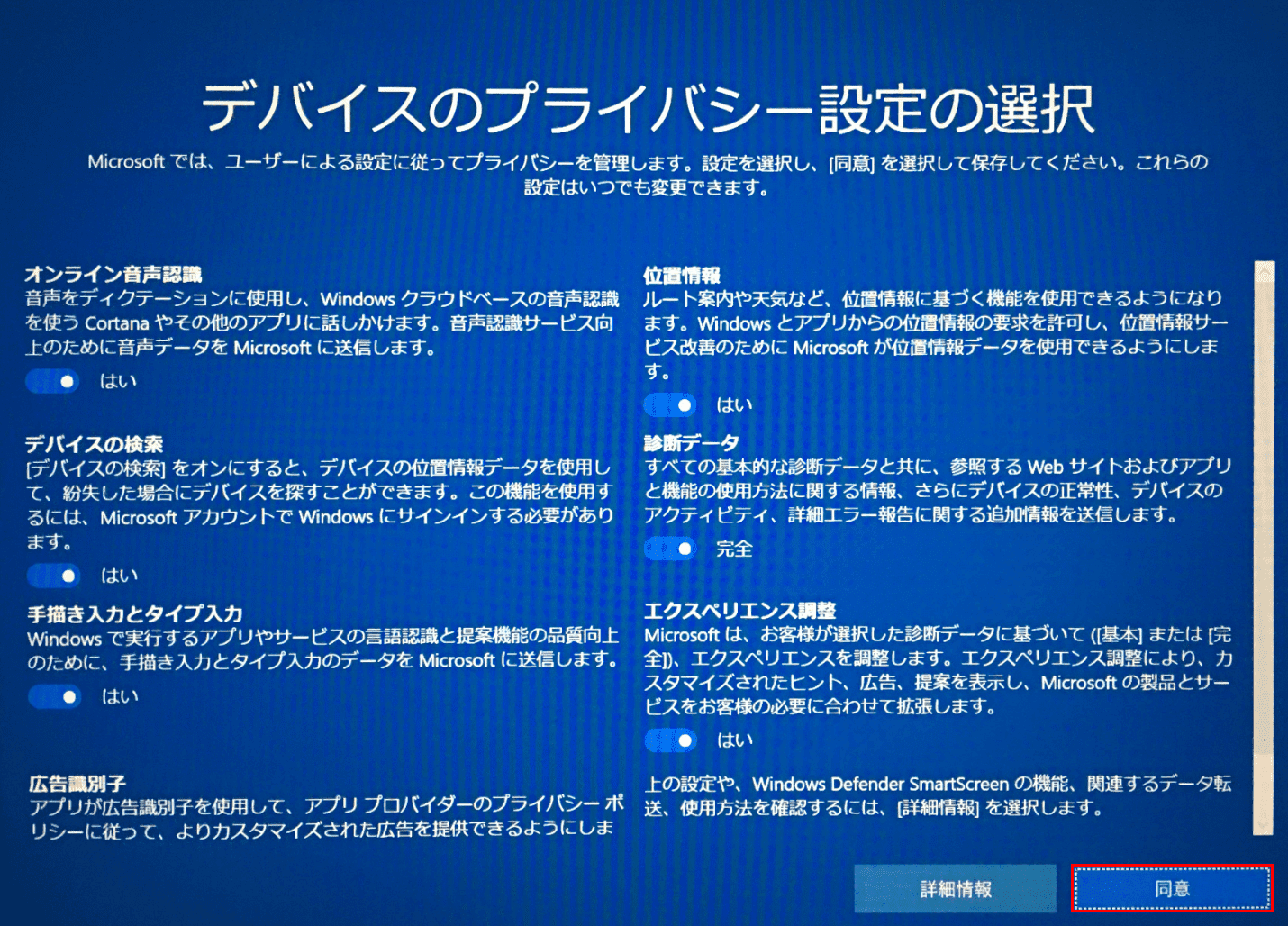
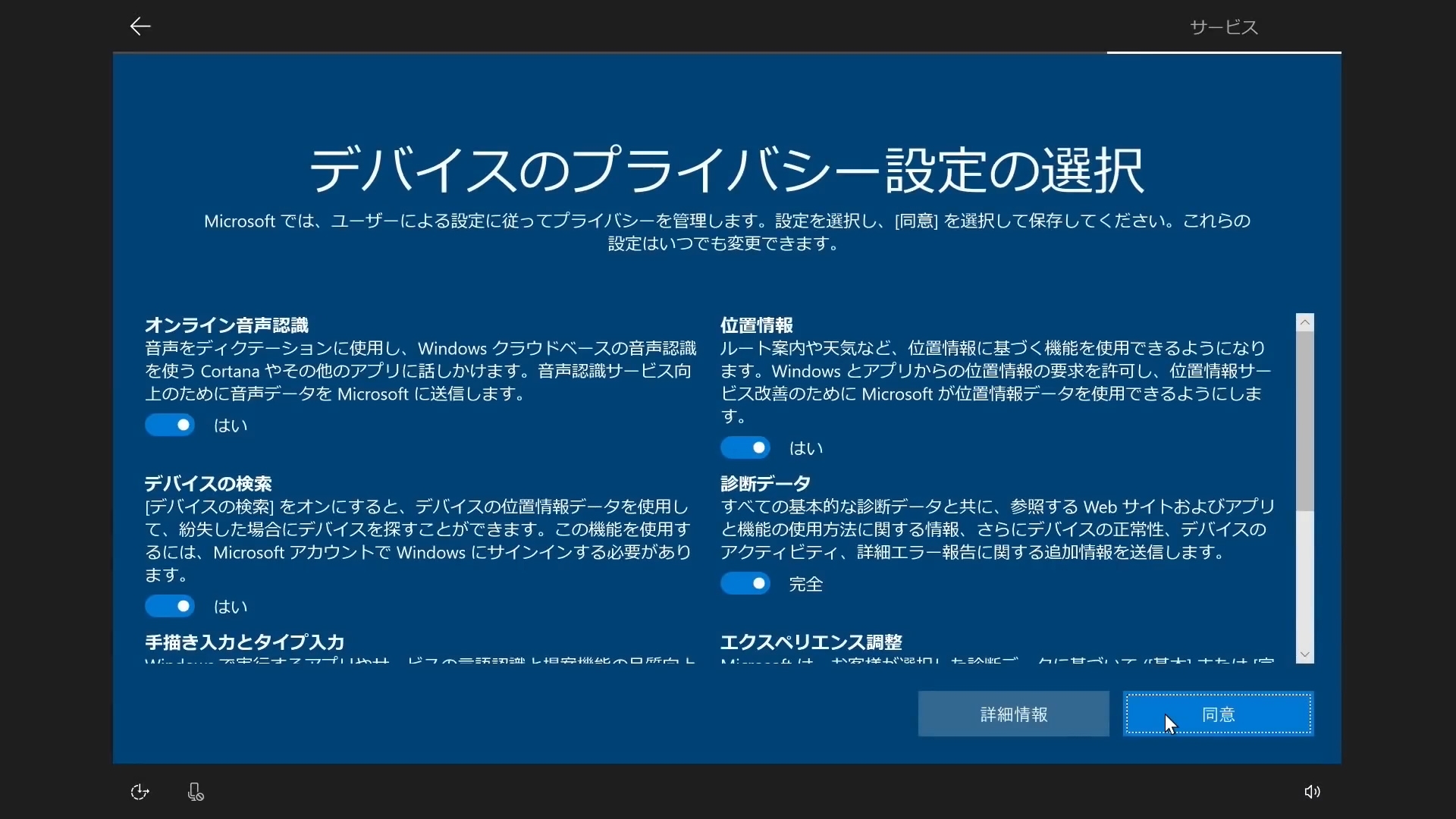
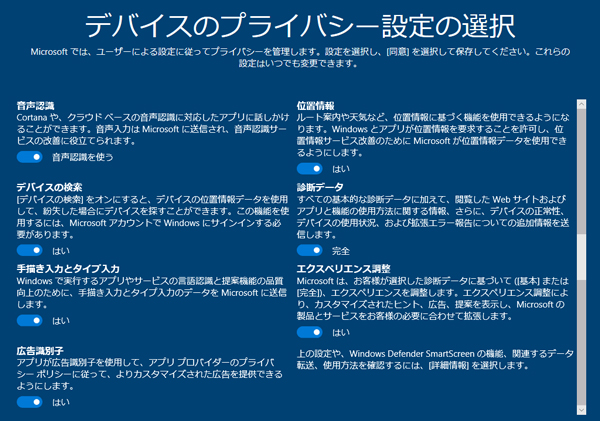
デバイスのプライバシー設定の選択 初期設定
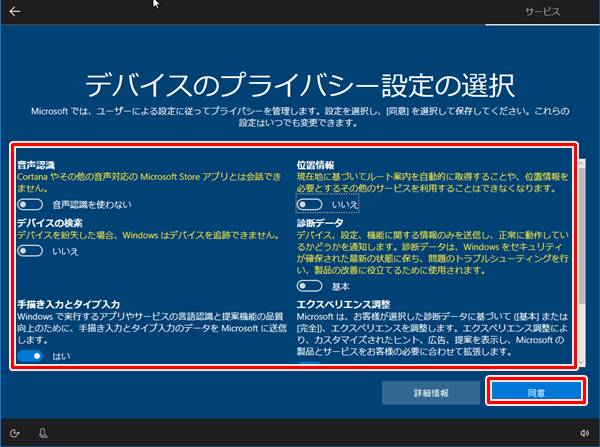
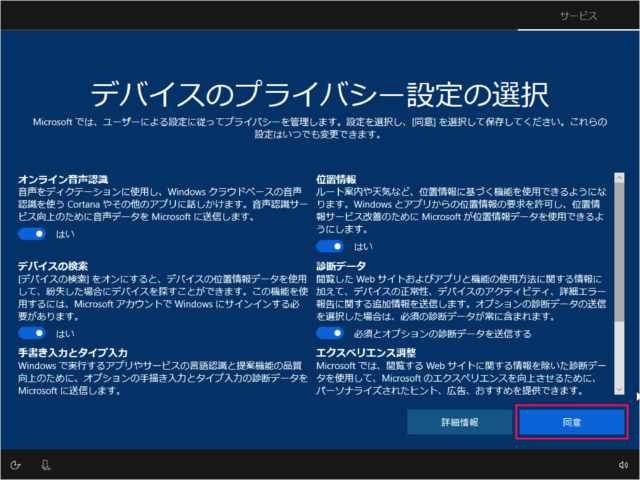
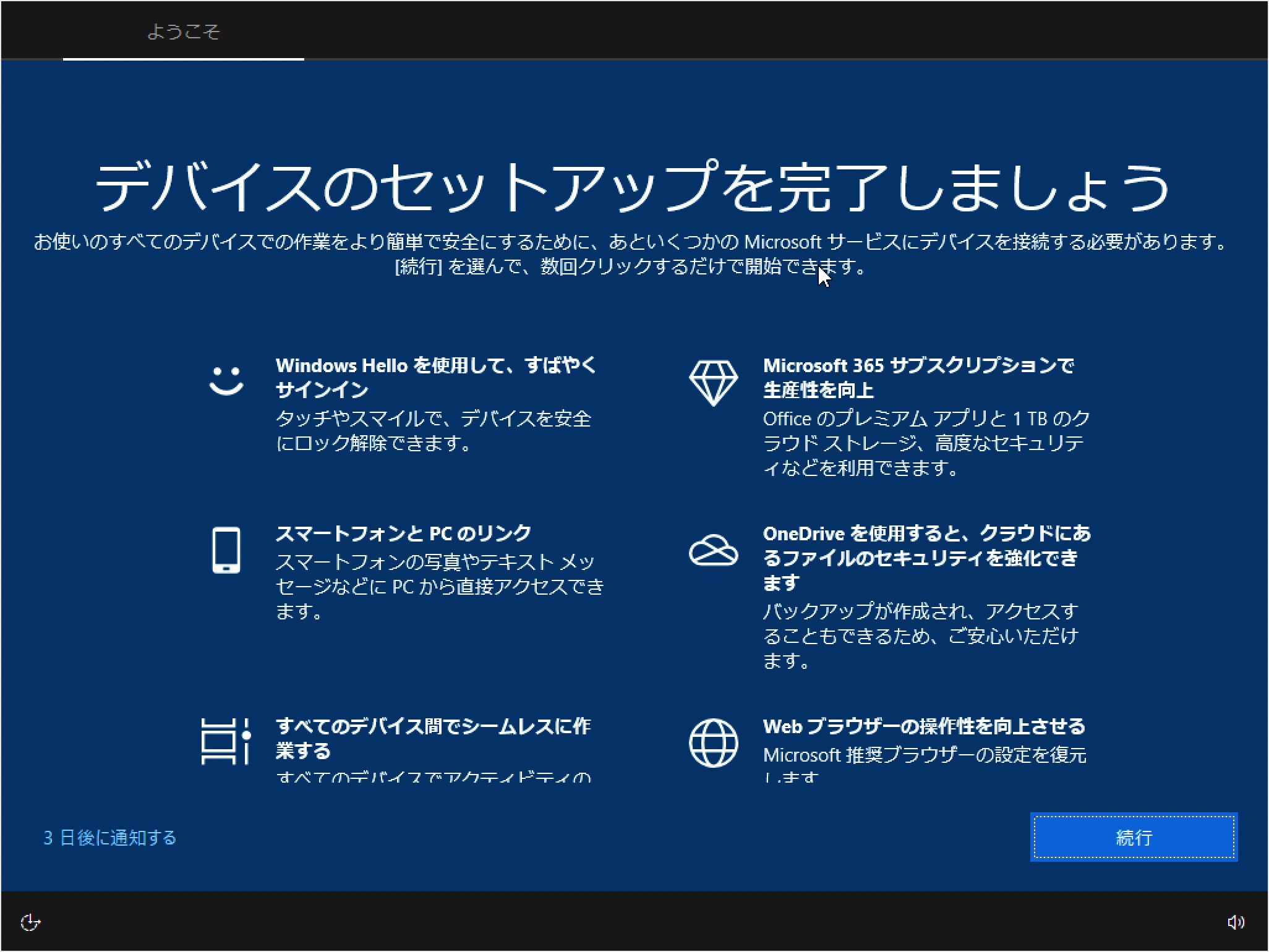
デバイスのプライバシー設定の選択 初期設定- 12月 9, 10月 5, 21 PS5開封後はいよいよ初期設定! ! どんな設定項目があるかを画像とともに詳しく書いていきたいと思います。 (通常版との違いがあるか分からないので一応記述しておきますが、本記事はPS5デジタルエディションを使用しています17 「デバイスのプライバシー設定の選択」が表示されたら、「同意」を選択します。 ※上記選択後、「もう少しで完了します。あといくつかの項目を設定すれば、Windowsをすぐにお使い頂けます。」と表示されますが、そのまま待ちます。 18 デスクトップ
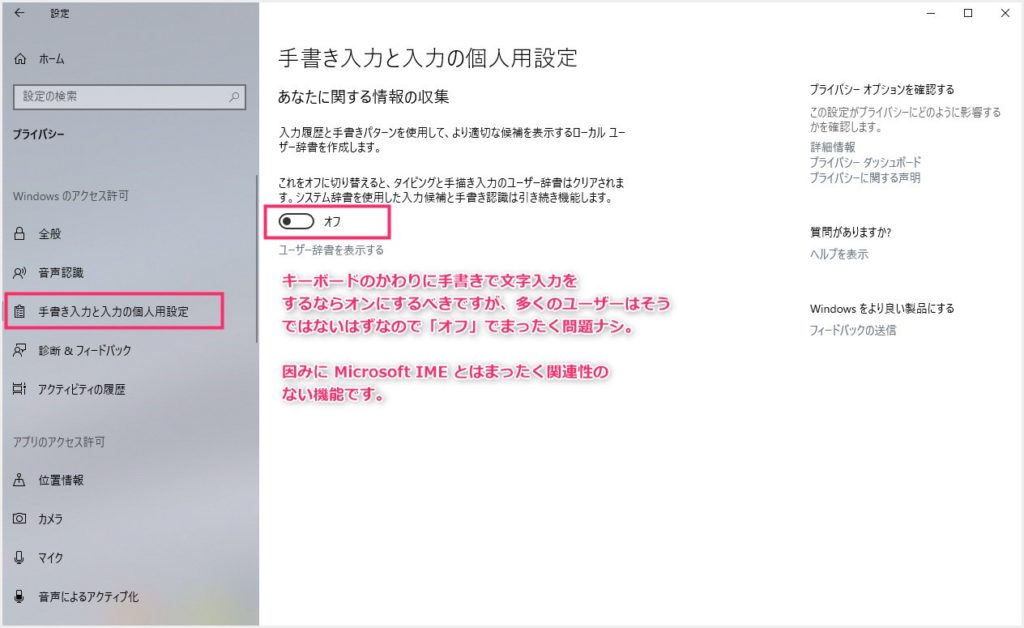


Windows 10 を導入したらまずはプライバシー設定を見直そう 勝手に個人情報を送信されるのを防ぐ Tanweb Net
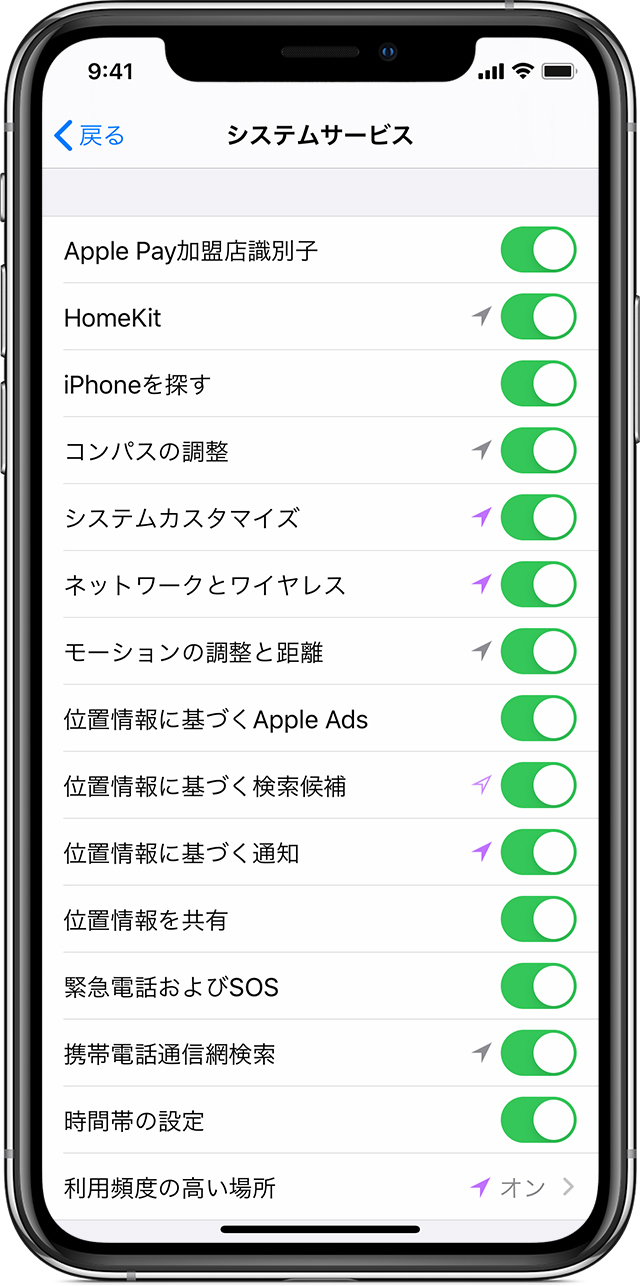
1 Windows 11の初期化(リセット) 2 PCのリセット(個人用ファイルを保持) 21 Windowsの設定 22 システムの回復 23 このPCをリセットする 24 Windowsを再インストールする方法を選択 25 このPCをリセットする準備ができました 26 リセットの準備中 27 再起動 信頼したコンピュータまたはその他のデバイスを信頼しないことにした場合は、iPhone、iPad、または iPod touch でプライバシー設定を変更します。「設定」>「一般」>「リセット」>「位置情報とプライバシーをリセット」の順に選択してください。これで、以前信頼していたコンピュータに接続しこうした設定のほとんどはデフォルトで有効になっていますが、設定を選択して有効または無効にすることもできます。 パソコンで Chrome を開きます。 右上のその他アイコン 設定 をクリックします。 プライバシーとセキュリティ で無効にする設定を選択します。 Chrome によるサイトの
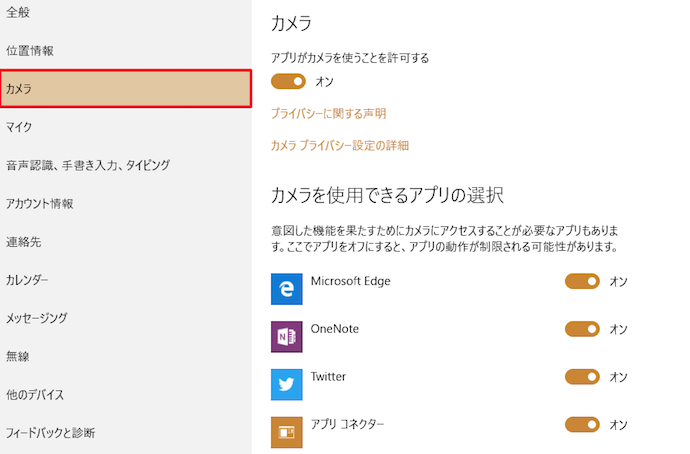
「デバイスのプライバシー設定の選択画面」では、位置情報、音声認識、診断、診断データを利用してエクスペリエンスをカスタマイズ する、関連性の高い広告」のオン・オフを設定します。 設定についての詳細は、「詳細を見る」ボタンで確認できます。 ※設定内容は、「設定アイコン」を 以下の5つのデバイスのプライバシー設定を行うことで、利便性を損なわずプライバシー性を向上させることができます。 おすすめの設定 おすすめの理由 第1位 位置情報 住所や位置情報が漏洩する可能性が減る 第2位 診断&フィードバック Microsoftに送信されるデータの量を大幅に削 録音 タブを選択し、 マイクデバイス を選択、 既定値に設定(s) をクリックします。 「 既定のデバイス ( 緑のチェックマーク ) 」 の表示があることを確認し、 ok をクリックして設定を終了します。
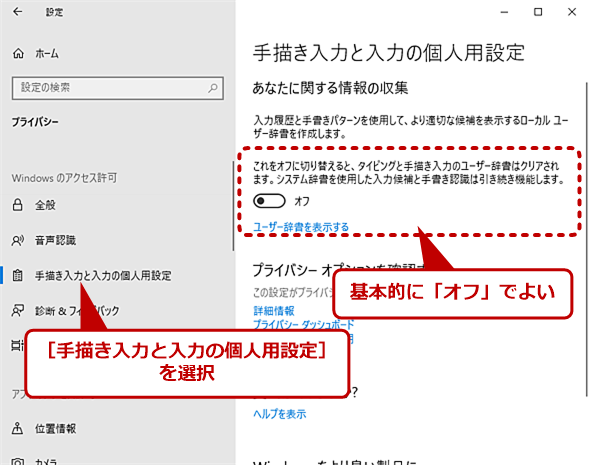
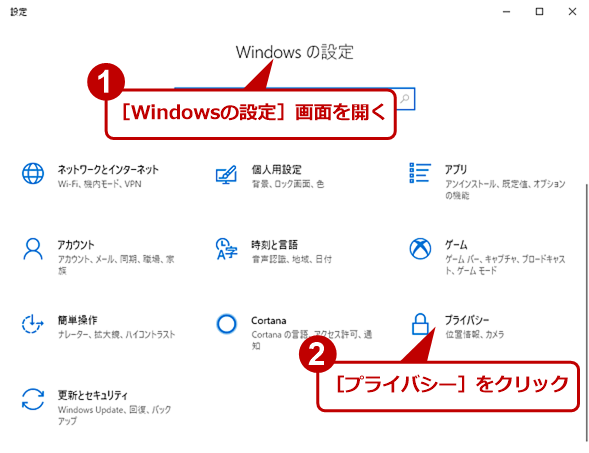
Creators Update 後の初期設定では、「デバイスのプライバシー設定の選択」ができるようになる。 初期設定の内容は、すべて後から再設定が可能です。 デバイスのプライバシー設定の選択 privacy25:デバイスのプライバシー設定の選択 位置情報 地域の天気やお気に入りの場所への道順な Windows 10 のパソコンを購入した際の初期セットアップの方法を画像付きでご紹介します。新しいパソコンを購入した際のセットアップ手順の参考にしてください。ちなみに下記はLenovo PCの例です。 Windows PC を購入した方 Windows PC をこれから購入する方 Windows プライバシーの設定です。 左メニューの「診断&フィードバック」をクリックしましょう。 診断&フィードバックの設定です。 診断データ Microsoft に送信するデータの量を選択しましょう。 基本 お使いのデバイス、その設定と機能、およびそれが正常に実行されているかどうかに関す
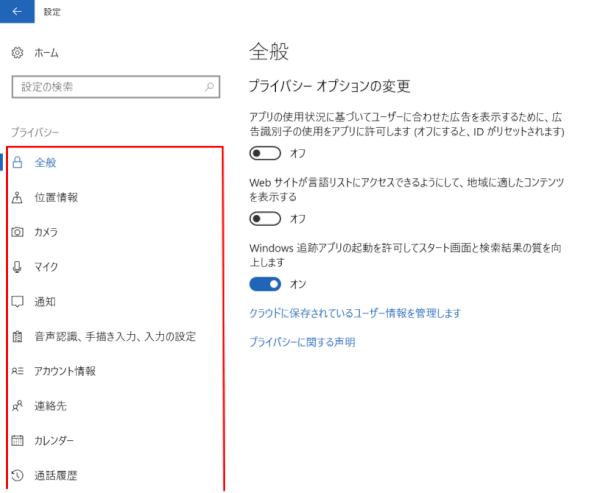
プライバシー設定 Wins10 ページ
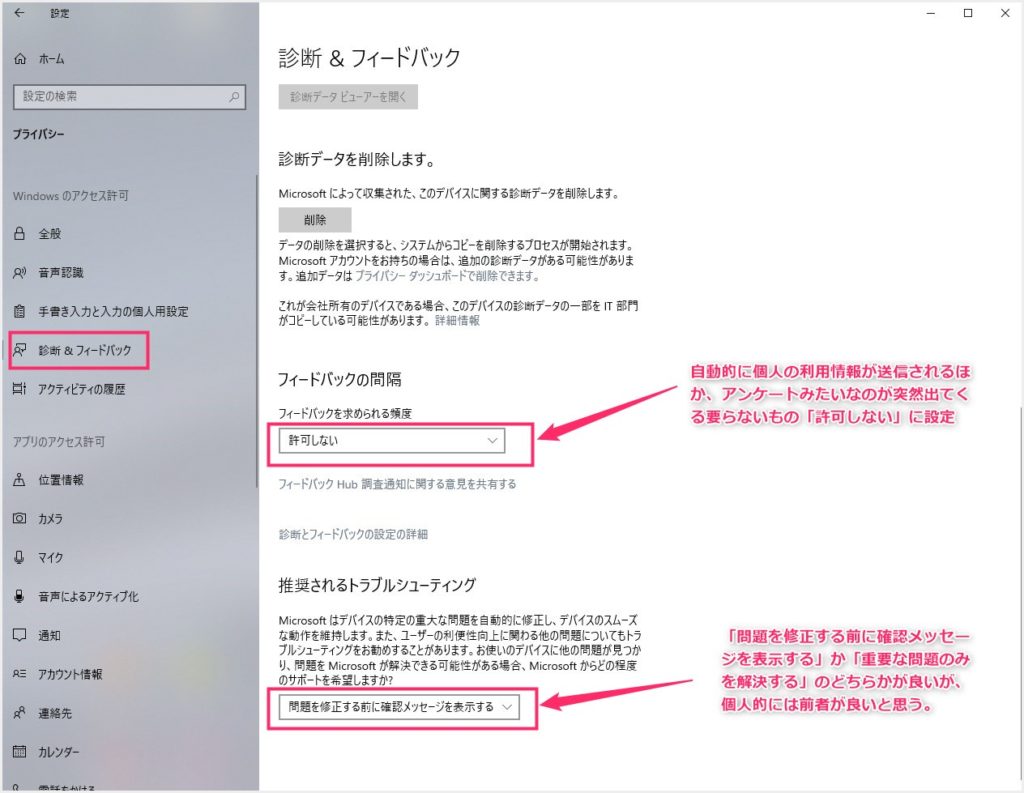
Windows 10 を導入したらまずはプライバシー設定を見直そう 勝手に個人情報を送信されるのを防ぐ Tanweb Net
目次を閉じる Windows10搭載PC(パソコン)の初期設定方法 1パソコンの電源を入れ、設定画面へ進む 2カスタマイズ設定を進める 3アカウントを作成する Windows10の初期設定が済んだら 人気のセキュリティソフトTOP3 1位:ウイルスバスター 2位:ノートン Windows 10 をアップデートして、パソコンを起動すると「デバイスとプライバシー設定の選択」という画面が表示されました。 個人データの利用は、(1)個人にあった情報の表示、(2)個人にあった広告の表示、(3)アプリの機能改善のための診断データ、があります。 Windows10 プライバシー設定のおすすめ オフへの変更方法 初期設定は個人情報ダダ漏れ!? 最終更新日 / 公開日 記事の情報は時点のものです。 Windows 10へアップグレードした、もしくはWindows 10が搭載されてるパソコンを新しく購入し「簡単設定」を使って

Windows10 Creators Update後の正しい初期設定方法と注意点 The Windowsマスター

Windows 10 バージョン1903 初期設定時のプライバシー設定 Solomonレビュー Redemarrage
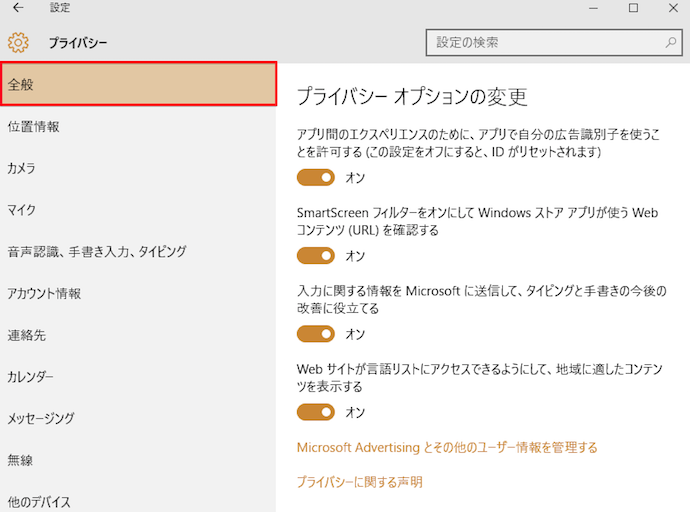
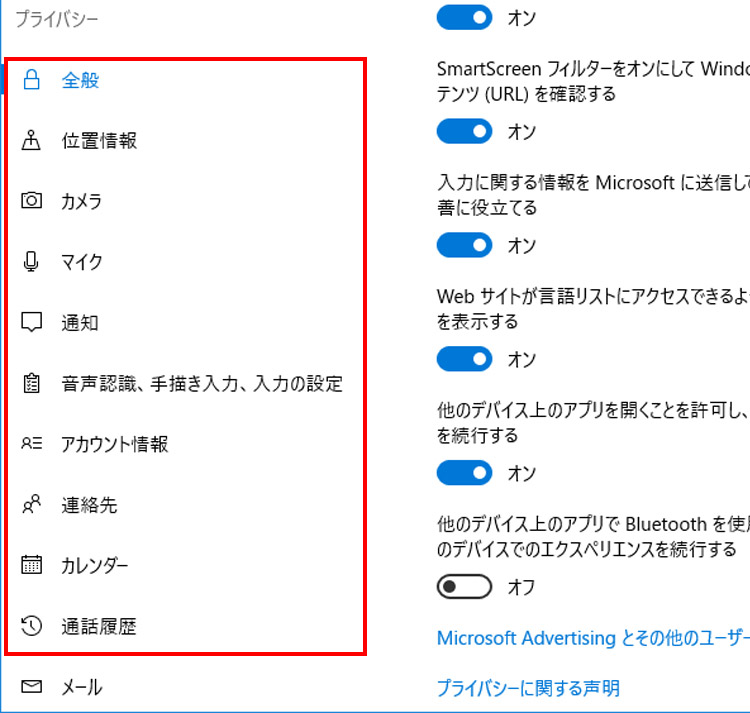
IPhoneやiPadを機種変更した人へ、Apple製品の初期設定が一瞬で完了する「クイックスタート」の使い方 10/12(火) 2150 配信 11 クイックスタートでPC アクセサリ スタートメニューで 、プライバシーの 設定> 選択します。 一般的なプライバシー オプションの一覧が表示されます。 ページの左側に特定のプライバシー設定へのリンクが掲載されています。 詳細については 、Windows 10 とプライバシーに関するページを1 BIOS 設定画面を表示します。 補足 BIOS 設定画面を表示する方法は、下記の通りです。 ・ OS上から設定画面を表示する。( 操作方法は こちら ) ・ 電源投入直後に 「 Delete ( DEL )」 or 「 F2 」 キーを断続的に押すと、設定画面が表示されます。 2 方向キーで 「 Boot 」 タブを選択しま
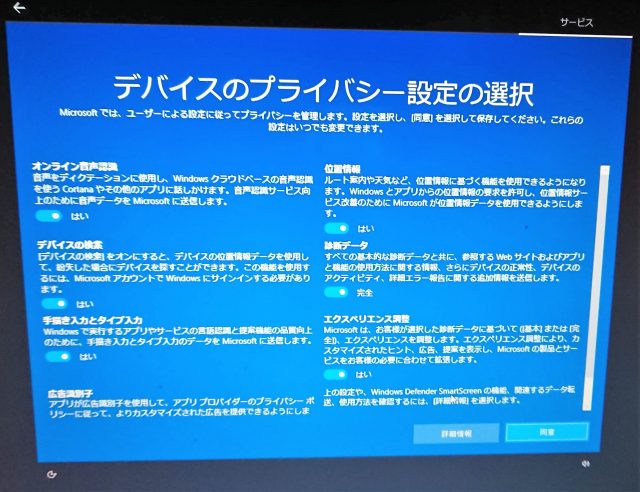
Windows 10の初期設定 初期セットアップ の手順 あんらぶぎーくねっと
プライバシー設定 Wins10 ページ
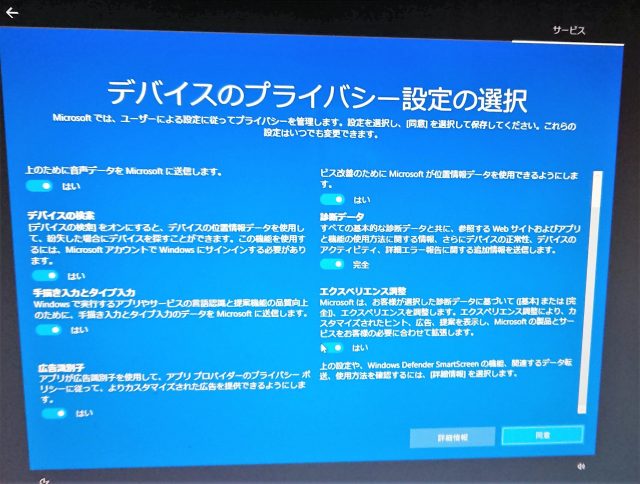
プライバシー設定の選択を行う デバイスのプライバシー設定の選択を行います。 それぞれの項目の内容を確認し、設定を選択します。 初期状態では、すべての項目がオンに設定されています。オフに切り替えると、注意事項が表示されます。 Windowsデバイスのプライバシー設定を選択フォローする PC, Windows 10 なま たまごお持ちの全てのデバイスで一度にご希望の設定を適用する場合はご自身の Microsoft アカウントを使用して Windows デバイスにサインインし、デバイス全体の同期設定を選択してください。 その後は、特定のデバイスで設定を変更した場合、同期対象に指定しているその他のデバイスに、Microsoft
Windows 10 を導入したらまずはプライバシー設定を見直そう 勝手に個人情報を送信されるのを防ぐ Tanweb Net
初めての自作pc Os設定3 Windows10 Proの初期セットアップ My Terrace マイテラス
デバイスのプライバシー設定の選択 PC上のプライバシー的な内容をどれくらいMicrosoftに提示するかを決めます。 ここは結構重要なので説明をよく読んで各自の判断で決めてください。もちろん後で変更もできます。 考えるのが面倒な人は全部オフ。Chromecast 音声リモコンから テレビ画面の右上にあるプロフィール 設定アイコン を選択します。 システム 概要 初期状態にリセット を選択します。Chromecast デバイスから Chromecast をテレビに接続し、電源をオンにしてから、Chromecast の背面にあるボタンを長押しします。 デバイスのプライバシー設定の選択 プライバシーに関する設定をします。今回は、何も変更せずに「同意」をクリックしました。 サポートおよびプロテクション そのまま「次へ」をクリックしました。 サポートおよびプロテクション 今回は、自分の情報を送信したくないので2番めの
Windows 10 をクリーンインストールする 2つの方法 パソブル

Windows 10 を導入したらまずはプライバシー設定を見直そう 勝手に個人情報を送信されるのを防ぐ Tanweb Net
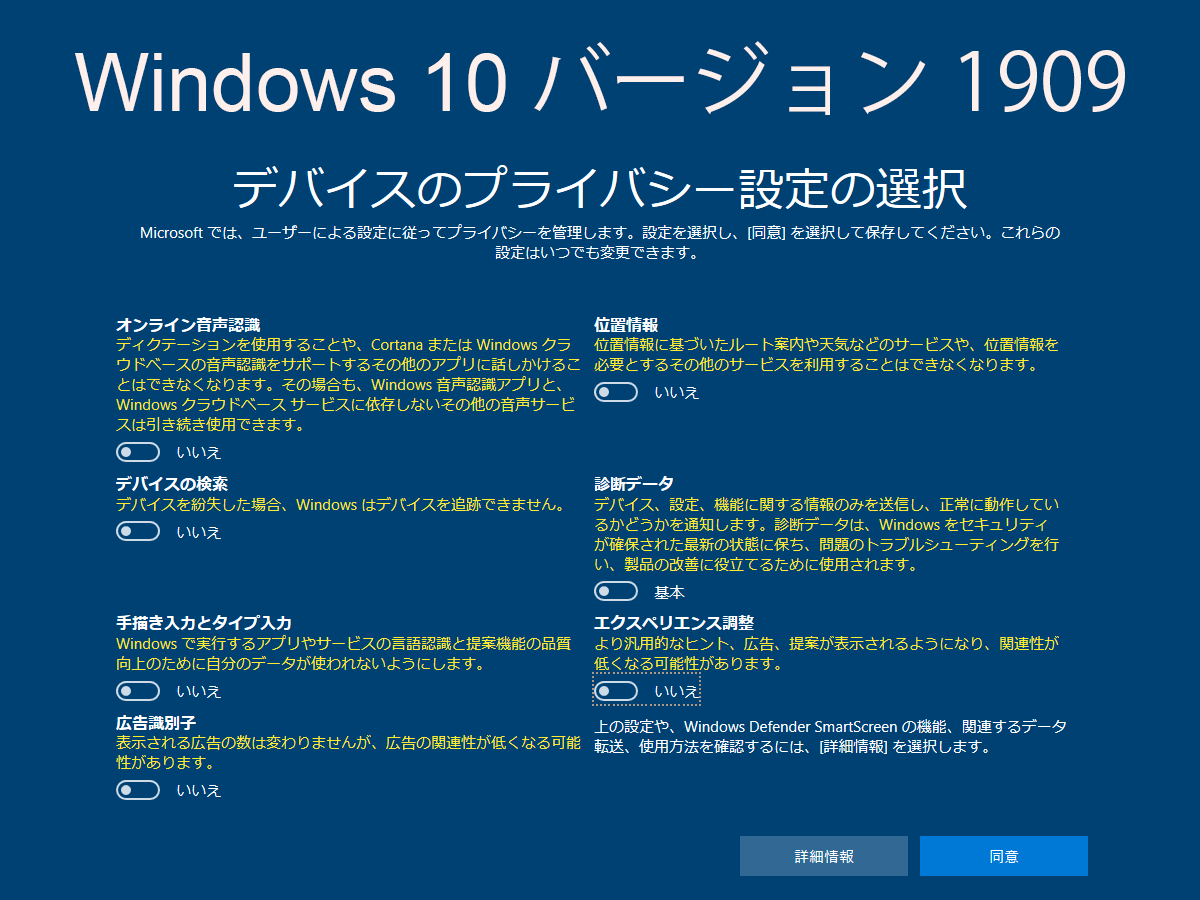
次項7の「デバイスのプライバシーの設定」へ進んでください。 顔認証は後からでも設定できますので、 赤枠 「今はスキップ」をクリック。 6pinのセットアップ。 二つのボックスに同じ pin(暗証番号)を入力して、「ok」をクリックします。pin に記号も 3おすすめの初期設定のポイント Windows 10 の初起動時のセットアップでは、「デバイスプライバシーの設定」において、デフォルトで「はい」となっている設定を可能な限り「いいえ」と設定すると良いでしょう。また、Microsoftのさまざまなサービスを利用Windows 10 では、お客様のプライバシーへの継続的な取り組み と共に、プライバシー設定も準備しておくことが重要です。 デバイスを 新しい Windows 10 バージョンに更新している場合は、管理者アカウントでサインインすると、更新後にプライバシー設定を確認または選択するように求められる

デフォルトのままは危険 Windows 10 のプライバシー設定はこう変えよう ライフハッカー 日本版

Windows10パソコンの起動後の初期設定を完全解説 おっさんゲーマーどっとねっとおっさんゲーマーどっとねっと
Windows10の初期設定を行う方法 ドキュメント ID HT5087 リリース日 19年07月18日 最終更新日 19年07月24日 ドキュメント IDHT5087 リリース日19年07月18日 最終更新

Windows10にしたらすぐやるべきプライバシー設定 バージョン1909版
Windows 10 プライバシー設定を見直して個人情報の送信を止める Tech Tips It

Windows10 プライバシー設定のおすすめ オフへの変更方法 初期設定は個人情報ダダ漏れ Beyond ビヨンド
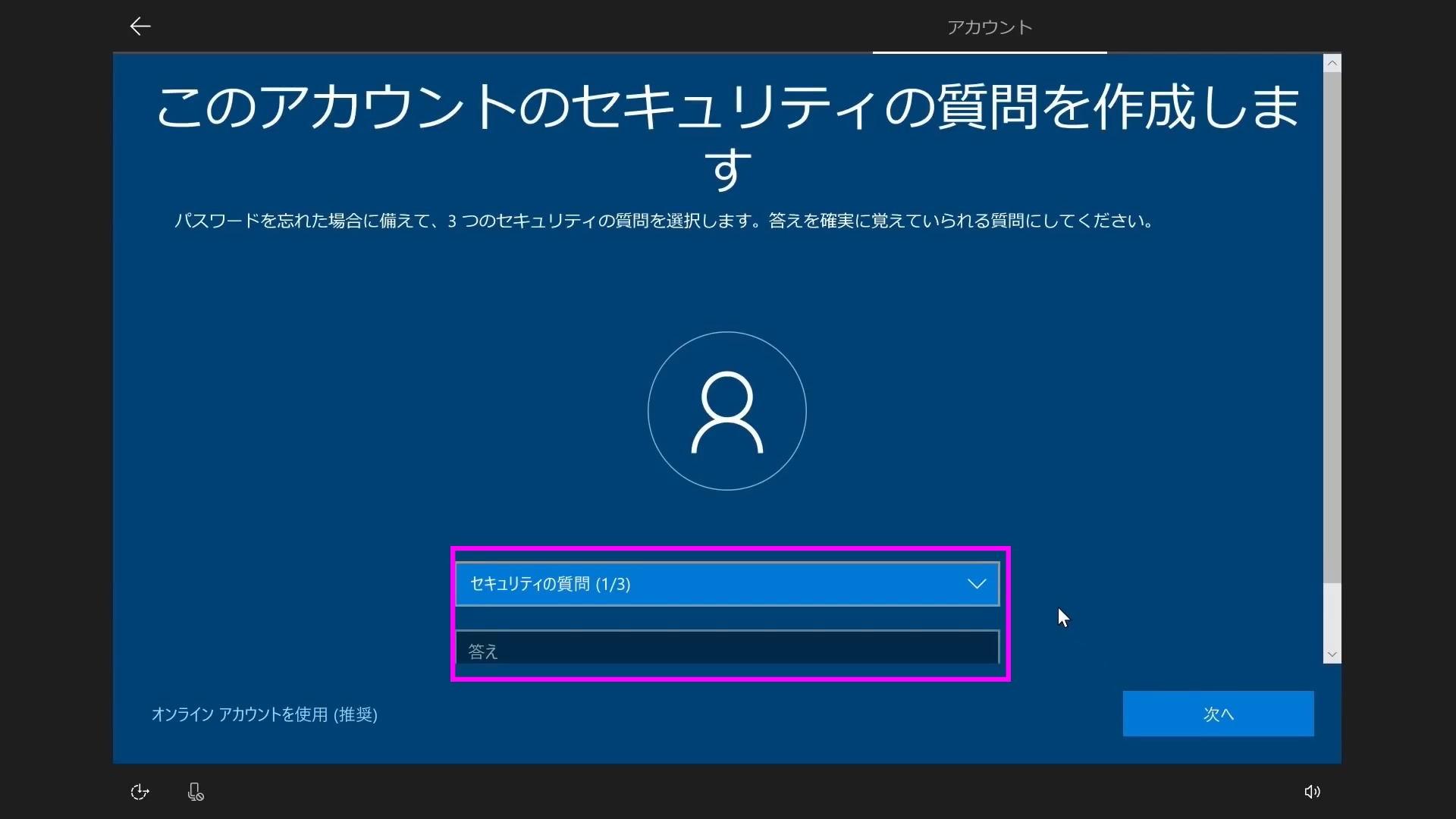
Windows10パソコンの起動後の初期設定を完全解説 おっさんゲーマーどっとねっとおっさんゲーマーどっとねっと
3
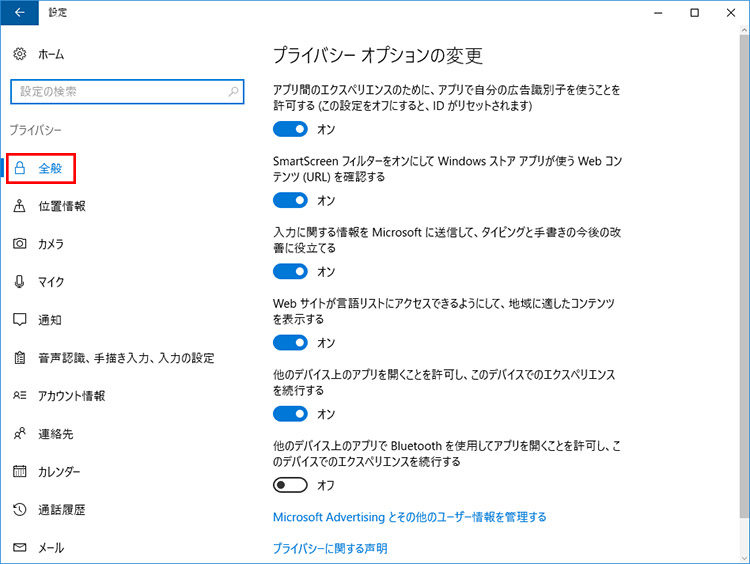
安心して使うために Windows 10のプライバシー設定 Fmvサポート 富士通パソコン
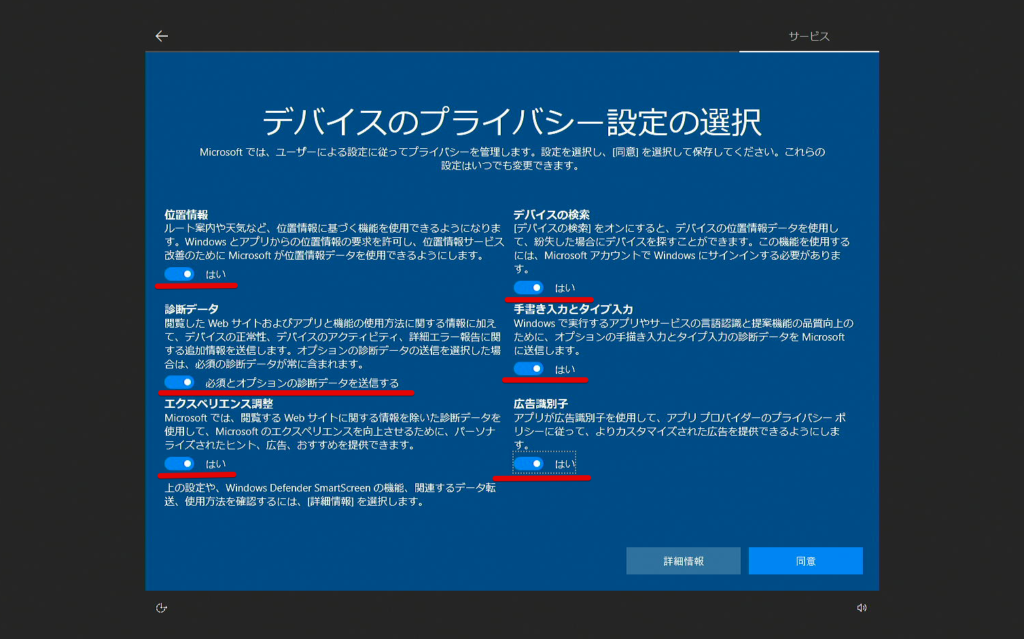
自分でできる パソコンの初期設定を30枚の画像を使って解説 初心者でもok パソコンの教科書
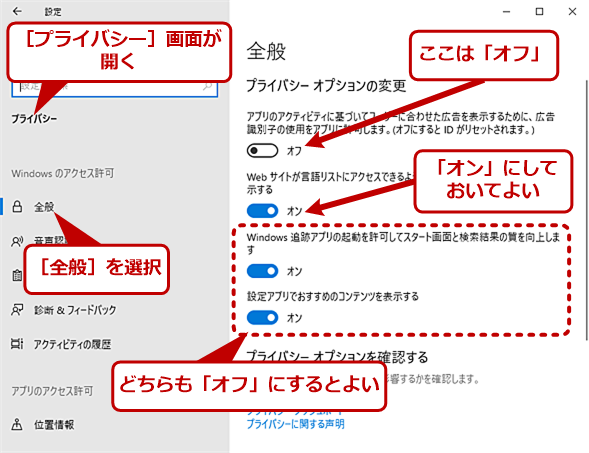
Windows 10 プライバシー設定を見直して個人情報の送信を止める Tech Tips It

Windows10 Creators Update後の正しい初期設定方法と注意点 The Windowsマスター

Windows10 Creators Update後の正しい初期設定方法と注意点 The Windowsマスター
Vmware 仮想環境 にwindows10をインストールする方法 手順 Pcの鎖
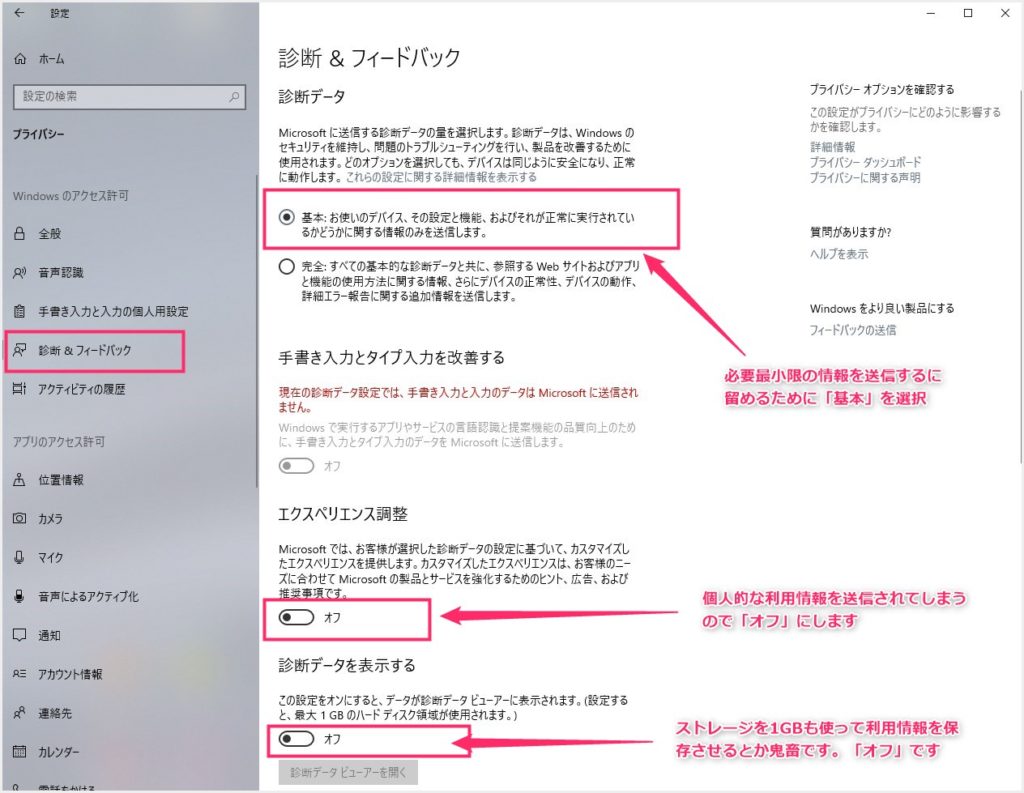
Windows 10 を導入したらまずはプライバシー設定を見直そう 勝手に個人情報を送信されるのを防ぐ Tanweb Net
21年パソコン初期設定方法 Windows10完全解説 初心者 入門 Youtube
Windows 10の初期設定 初期セットアップ の手順 あんらぶぎーくねっと

Faq番号 Windows 10のセットアップ手順 バージョン1703 Faq Search エプソンダイレクト
Windows10の初期設定 初心者向けのセットアップ Pc設定のカルマ
Windows10を使い始める前に要チェック 13個のプライバシー設定方法まとめ No More 情報漏えい

富士通q A Windows 10 Windowsのセットアップを実行する方法を教えてください Fmvサポート 富士通パソコン
Windows10パソコンの起動後の初期設定を完全解説 おっさんゲーマーどっとねっとおっさんゲーマーどっとねっと
プロが解説 失敗しないwindows10の初期セットアップ方法
Windows10パソコンの起動後の初期設定を完全解説 おっさんゲーマーどっとねっとおっさんゲーマーどっとねっと
Nec Lavie公式サイト サービス サポート Q A Q A番号

Windows10 プライバシー設定のおすすめ オフへの変更方法 初期設定は個人情報ダダ漏れ Beyond ビヨンド
Windows 10の初期設定方法 おすすめのカスタマイズ Office Hack
Windows10 デバイスのセットアップを完了しましょう を無効に Pc設定のカルマ
Windows10を使い始める前に要チェック 13個のプライバシー設定方法まとめ No More 情報漏えい

大型更新 Windows 10 Creators Update 手動アップデートの方法と戻す ロールバック 方法 できるネット

Windows 10 パソコン初期設定のセットアップを詳しく解説 好きなことだけ通信
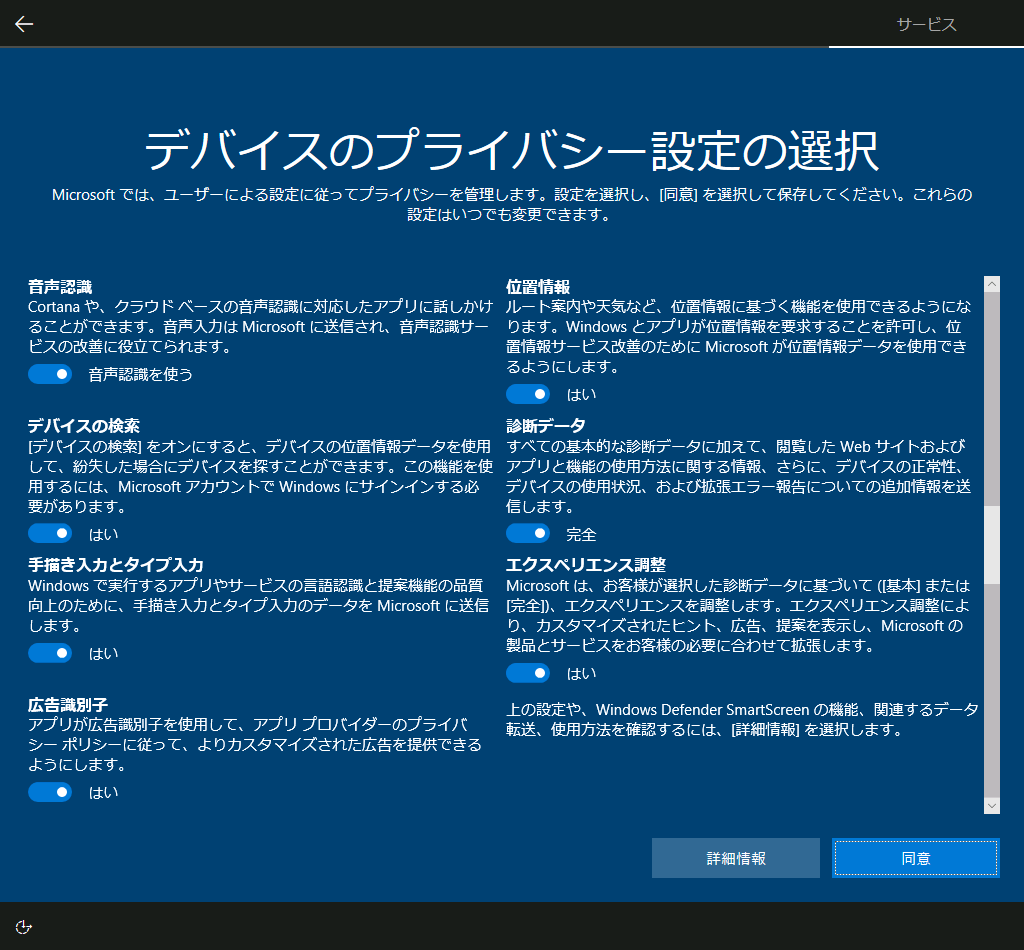
Windows 10 バージョン1803 初期設定時のプライバシー設定 Solomonレビュー Redemarrage
Windows10 バージョン04 h1 の初期設定画面 Windows10 May Update ケイローの日常

Hp Pc Windows10の初期セットアップ手順 Hp カスタマーサポート
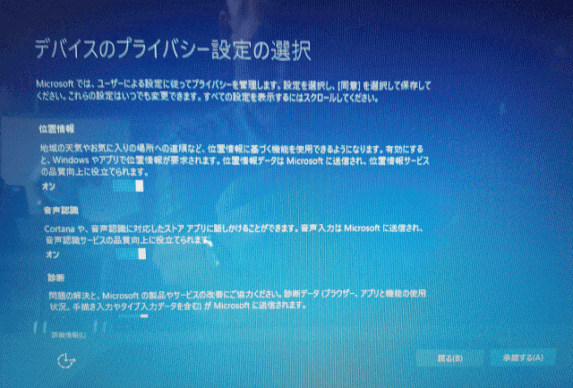
プライバシー設定 Wins10 ページ
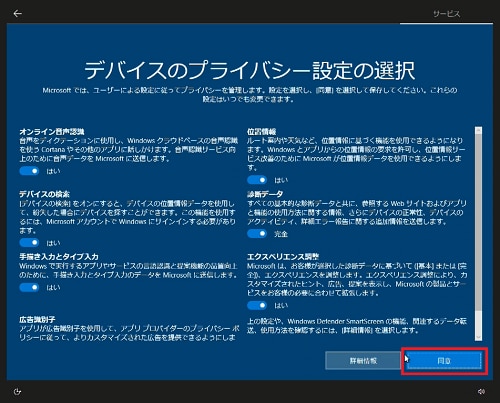
Hp Pc Windows10の初期セットアップ手順 Hp カスタマーサポート
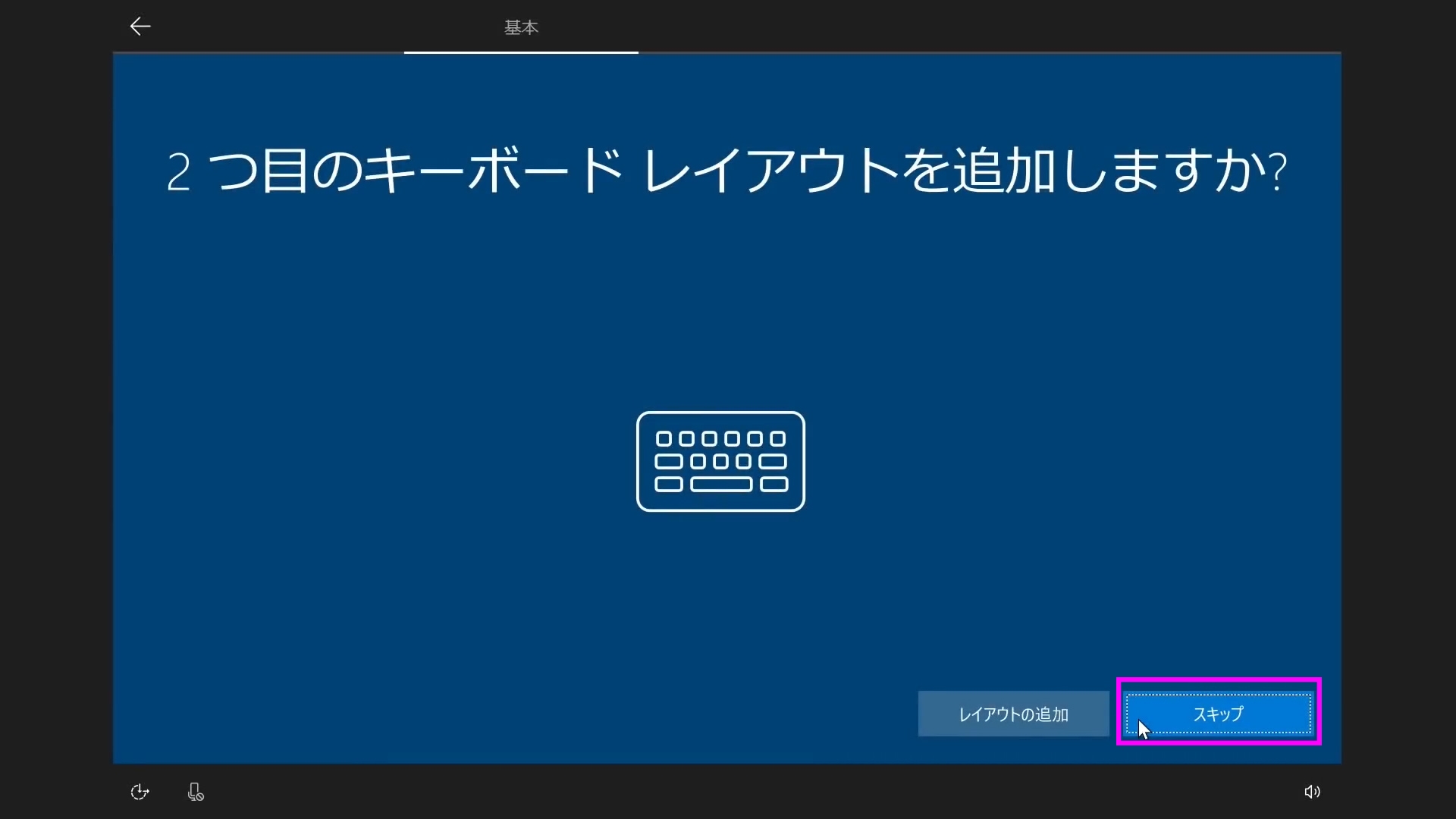
Windows10パソコンの起動後の初期設定を完全解説 おっさんゲーマーどっとねっとおっさんゲーマーどっとねっと

Windows10 h2 クリーンインストール手順 画像付き丁寧解説 毎年恒例 そういうのがいいブログ
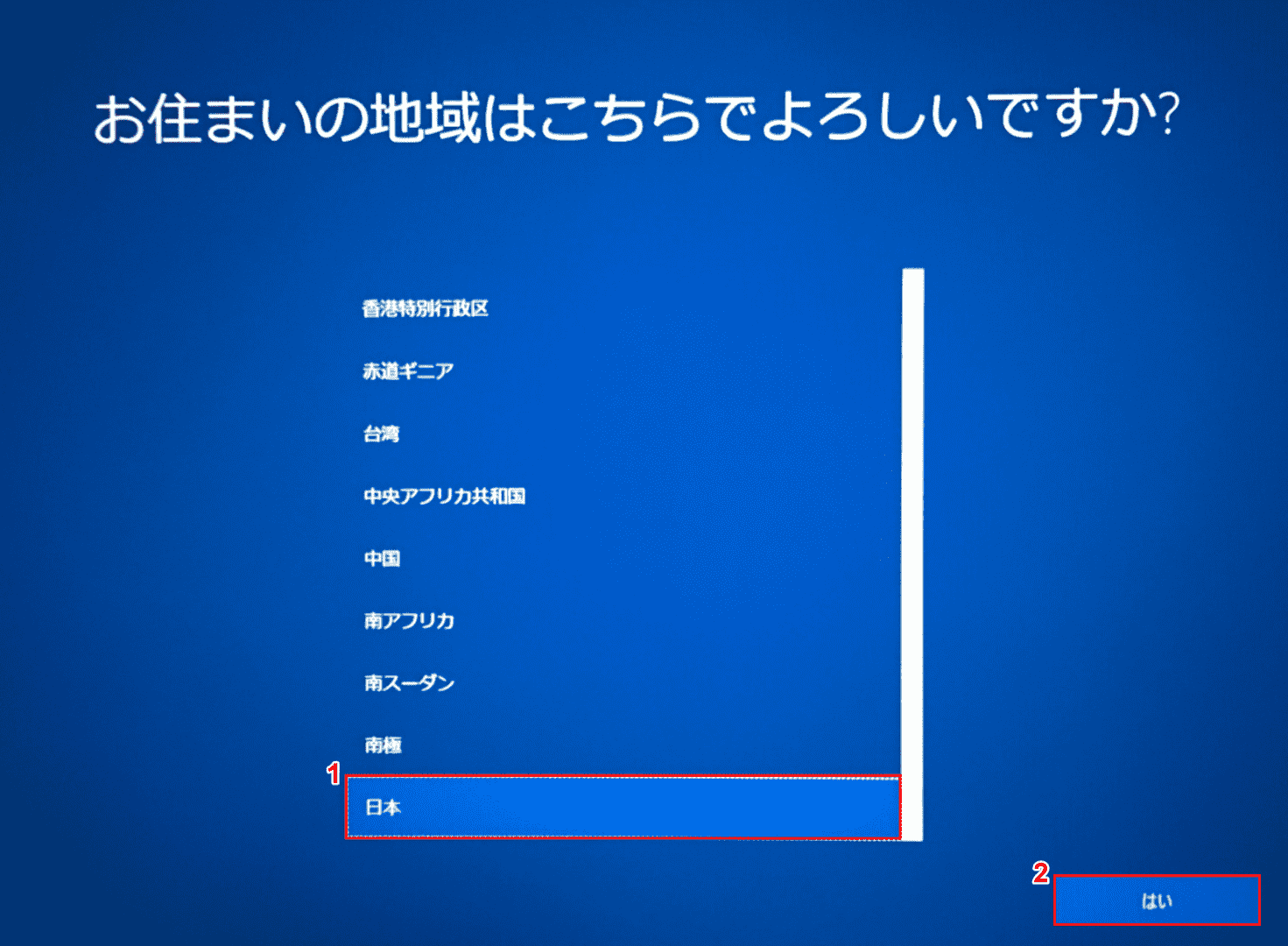
Windows 10の初期設定方法 おすすめのカスタマイズ Office Hack

Windows10初期セットアップ手順 Dell Community

Windows10 プライバシー設定のおすすめ オフへの変更方法 初期設定は個人情報ダダ漏れ Beyond ビヨンド
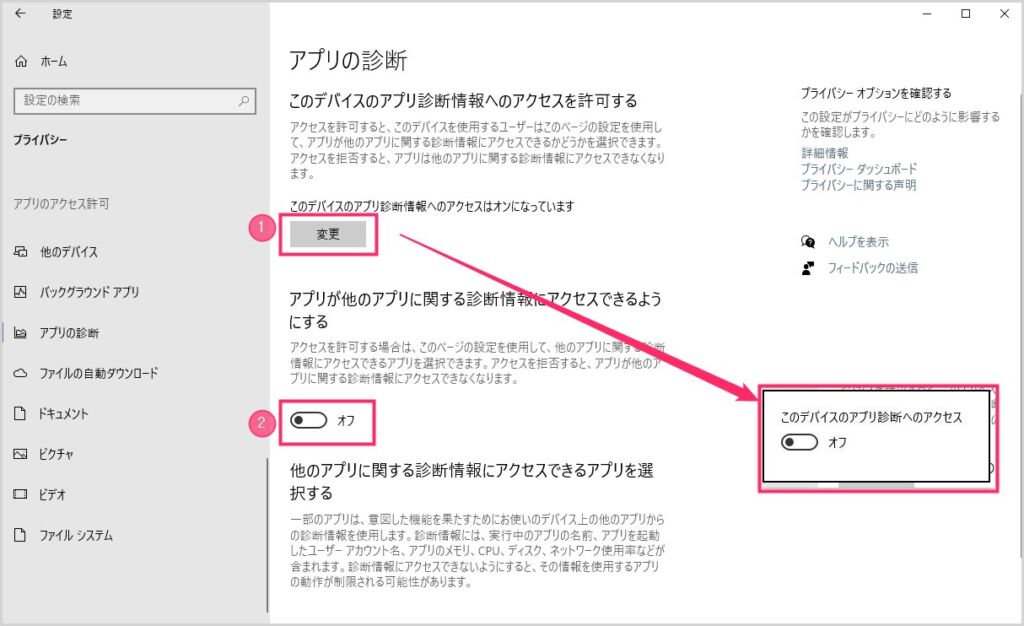
Windows 10 を導入したらまずはプライバシー設定を見直そう 勝手に個人情報を送信されるのを防ぐ Tanweb Net
パソコンを立ち上げたら デバイスのプライバシー設定の選択と 表 Yahoo 知恵袋
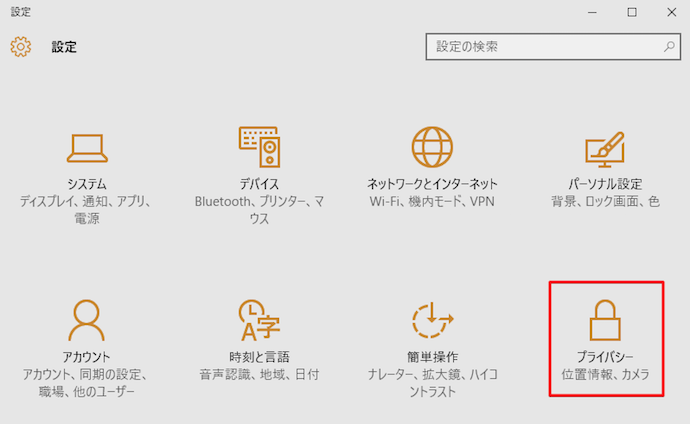
Windows10を使い始める前に要チェック 13個のプライバシー設定方法まとめ No More 情報漏えい
Windows 10 バージョン1703の詳細なプライバシー設定 Solomonレビュー Redemarrage

Windows 10 初期セットアップ時のプライバシー設定 バージョン1909の場合 Solomonレビュー Redemarrage

デフォルトのままは危険 Windows 10 のプライバシー設定はこう変えよう ライフハッカー 日本版

Hp Pc Windows10の初期セットアップ手順 Hp カスタマーサポート
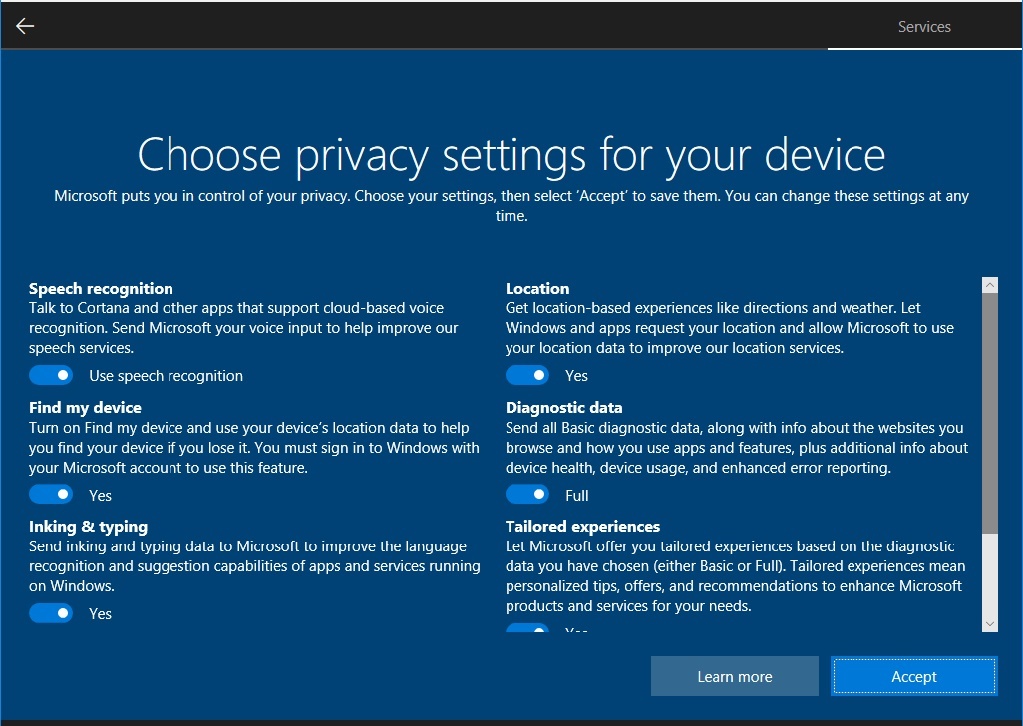
Ms Windows 10 最新プレビュービルドで新たなプライバシー設定をテスト Zdnet Japan
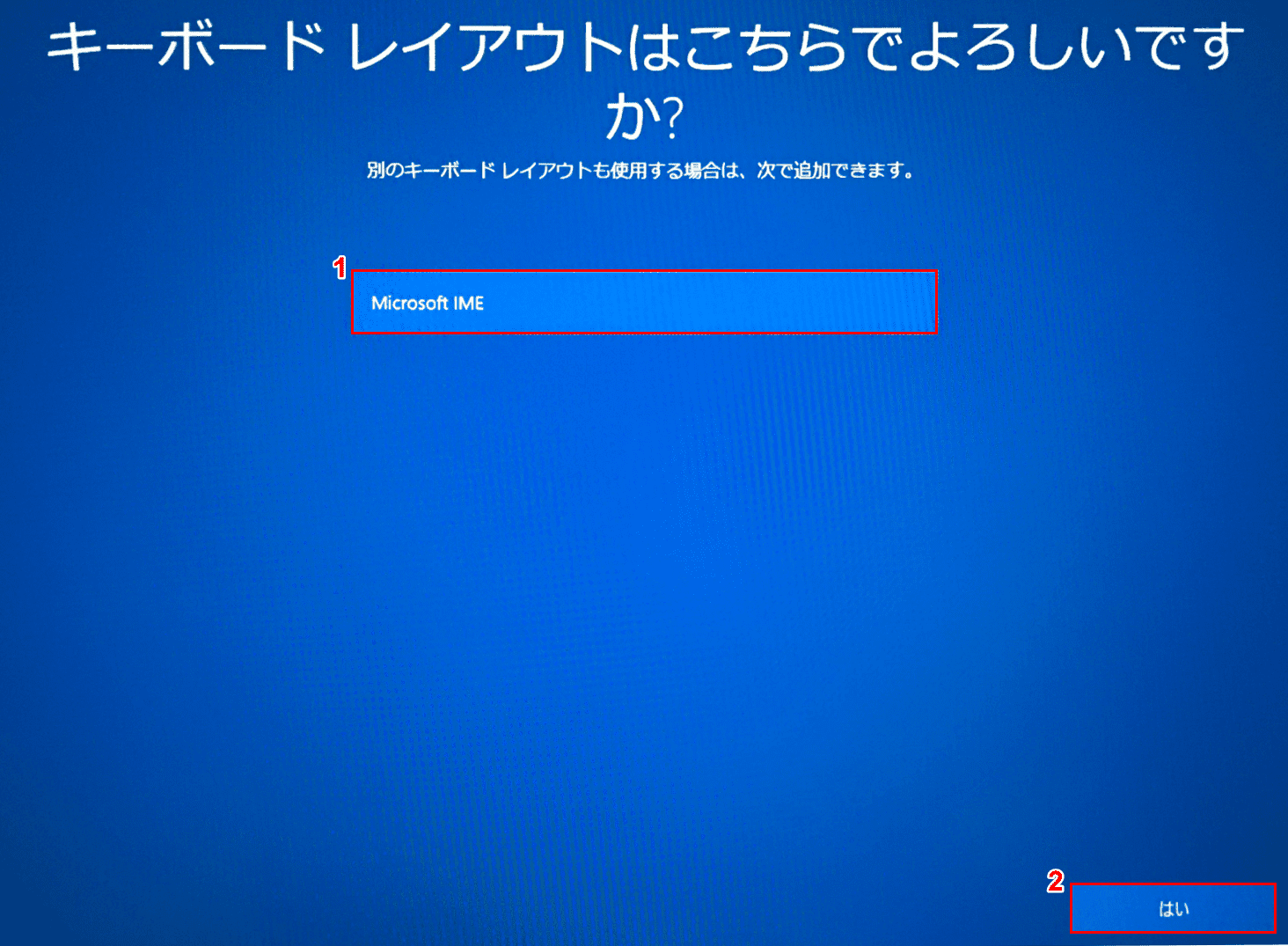
Windows 10の初期設定方法 おすすめのカスタマイズ Office Hack
3
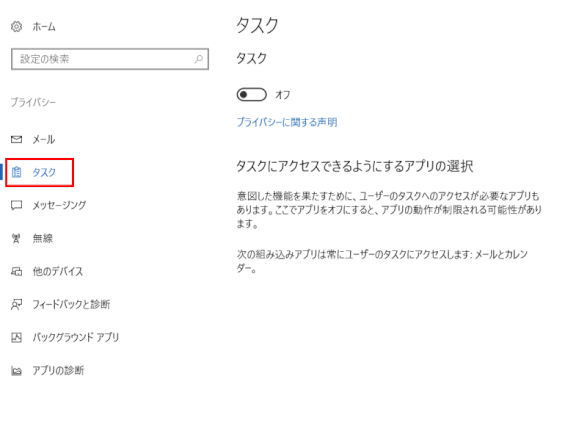
プライバシー設定 Wins10 ページ
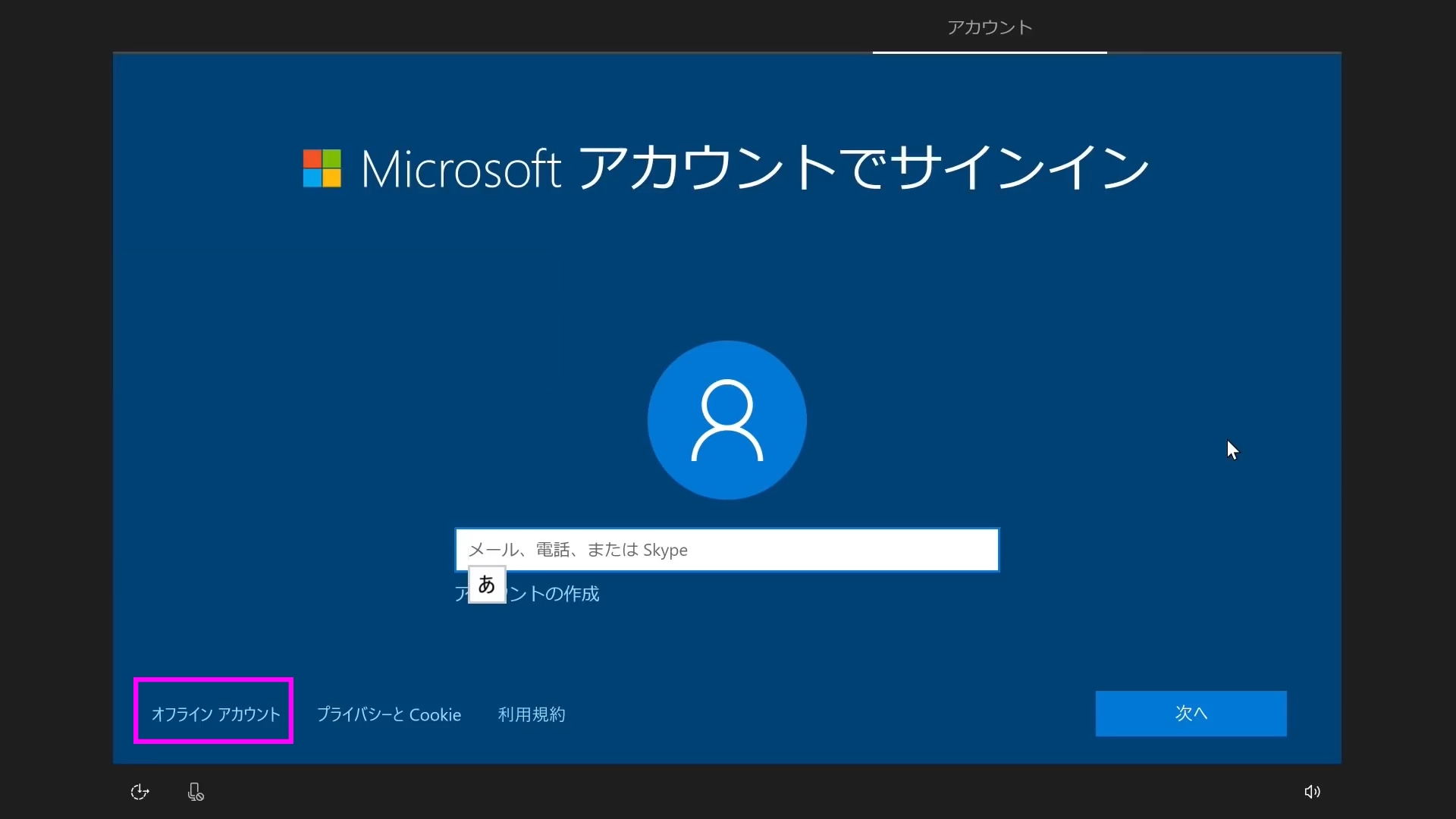
Windows10パソコンの起動後の初期設定を完全解説 おっさんゲーマーどっとねっとおっさんゲーマーどっとねっと
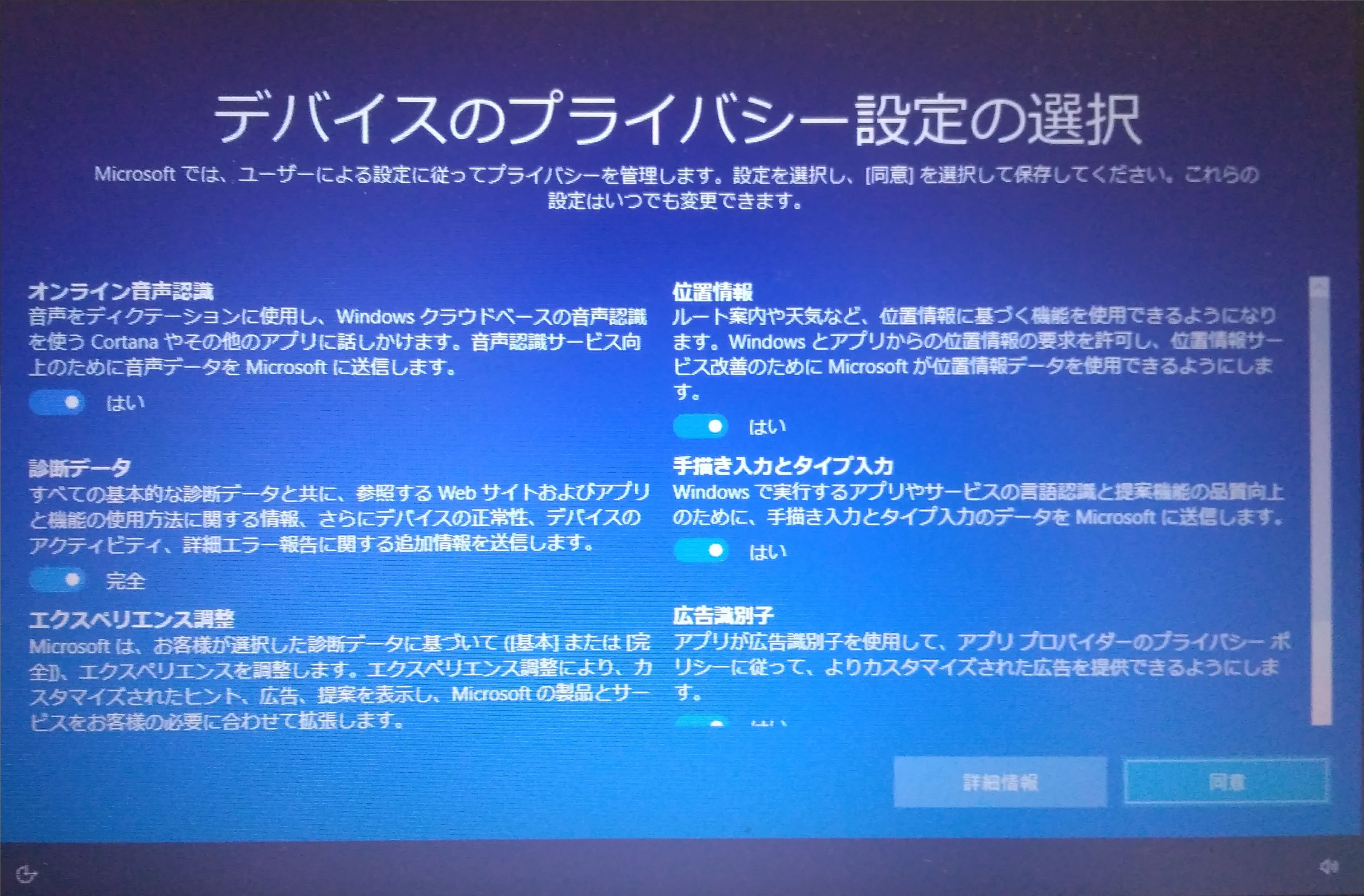
Windows10 Microsoftアカウントの新規作成手順 ぱそかけ

Windows10 インストール時のプライバシー設定画面 Pudding Diary 17 05 08
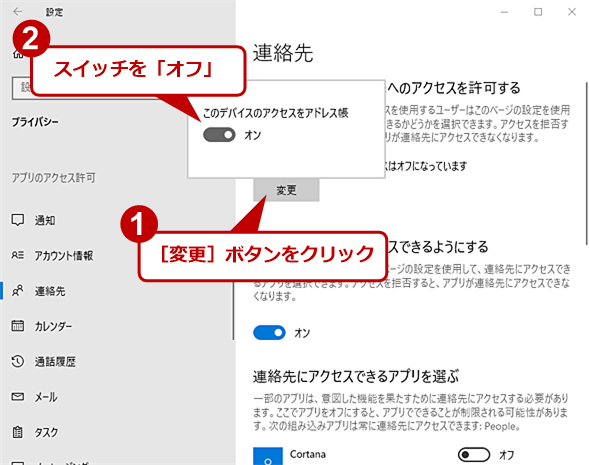
Windows 10 プライバシー設定を見直して個人情報の送信を止める Tech Tips It

Windows10 プライバシー設定のおすすめ オフへの変更方法 初期設定は個人情報ダダ漏れ Beyond ビヨンド
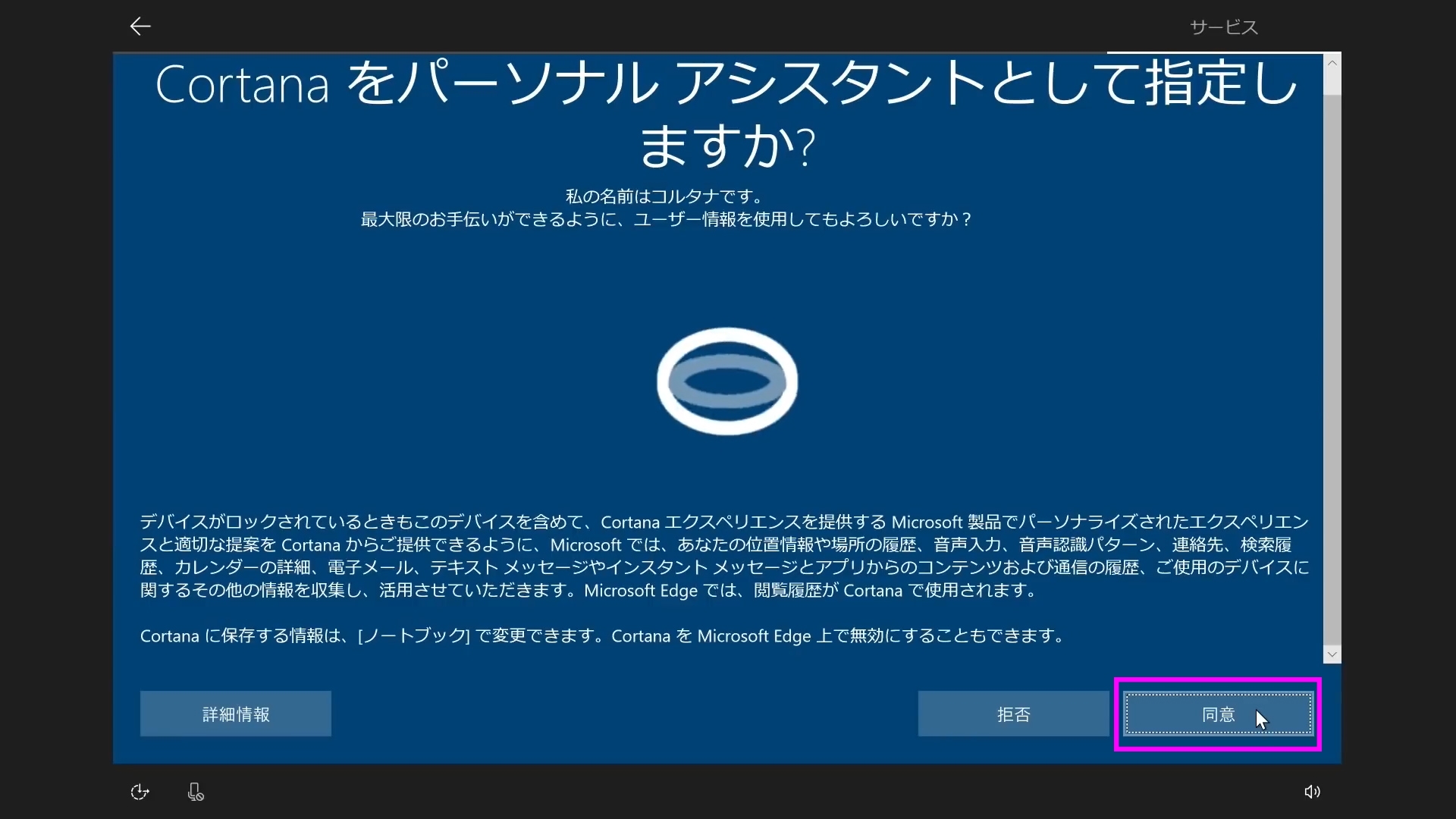
Windows10パソコンの起動後の初期設定を完全解説 おっさんゲーマーどっとねっとおっさんゲーマーどっとねっと
Windows10パソコンの起動後の初期設定を完全解説 おっさんゲーマーどっとねっとおっさんゲーマーどっとねっと
安心して使うために Windows 10のプライバシー設定 Fmvサポート 富士通パソコン
Windows 10 初期セットアップ時のプライバシー設定 バージョン1909の場合 Solomonレビュー Redemarrage
Ios Ipados のプライバシーと位置情報サービスについて Apple サポート 日本
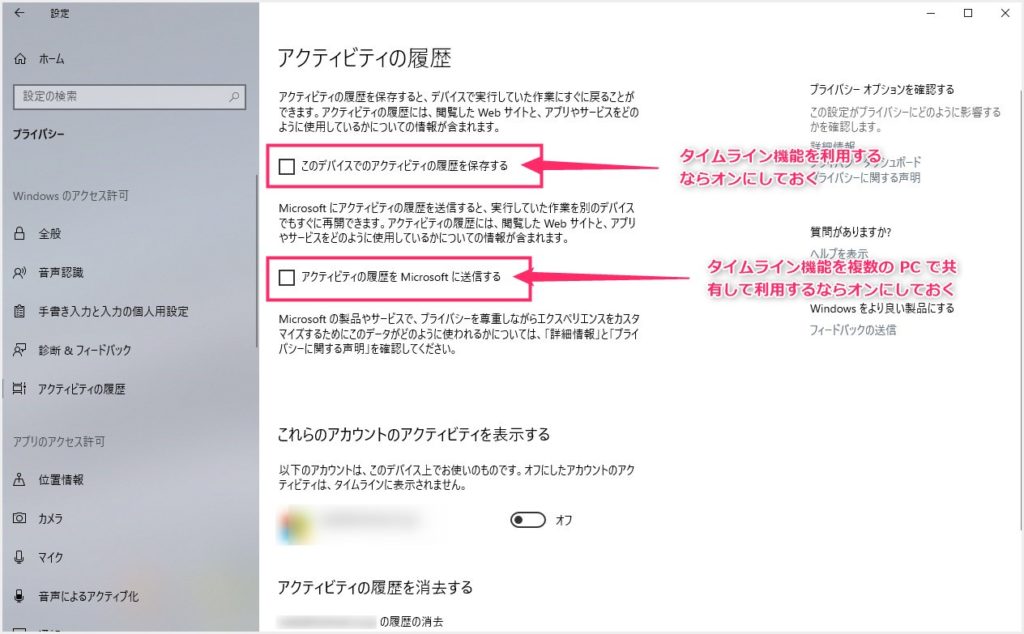
Windows 10 を導入したらまずはプライバシー設定を見直そう 勝手に個人情報を送信されるのを防ぐ Tanweb Net
Windows 10 を導入したらまずはプライバシー設定を見直そう 勝手に個人情報を送信されるのを防ぐ Tanweb Net

Windows 7 をメディア作成ツールから Windows 10 にアップグレードする方法 ネットセキュリティブログ

Windows10 プライバシー設定のおすすめ オフへの変更方法 初期設定は個人情報ダダ漏れ Beyond ビヨンド
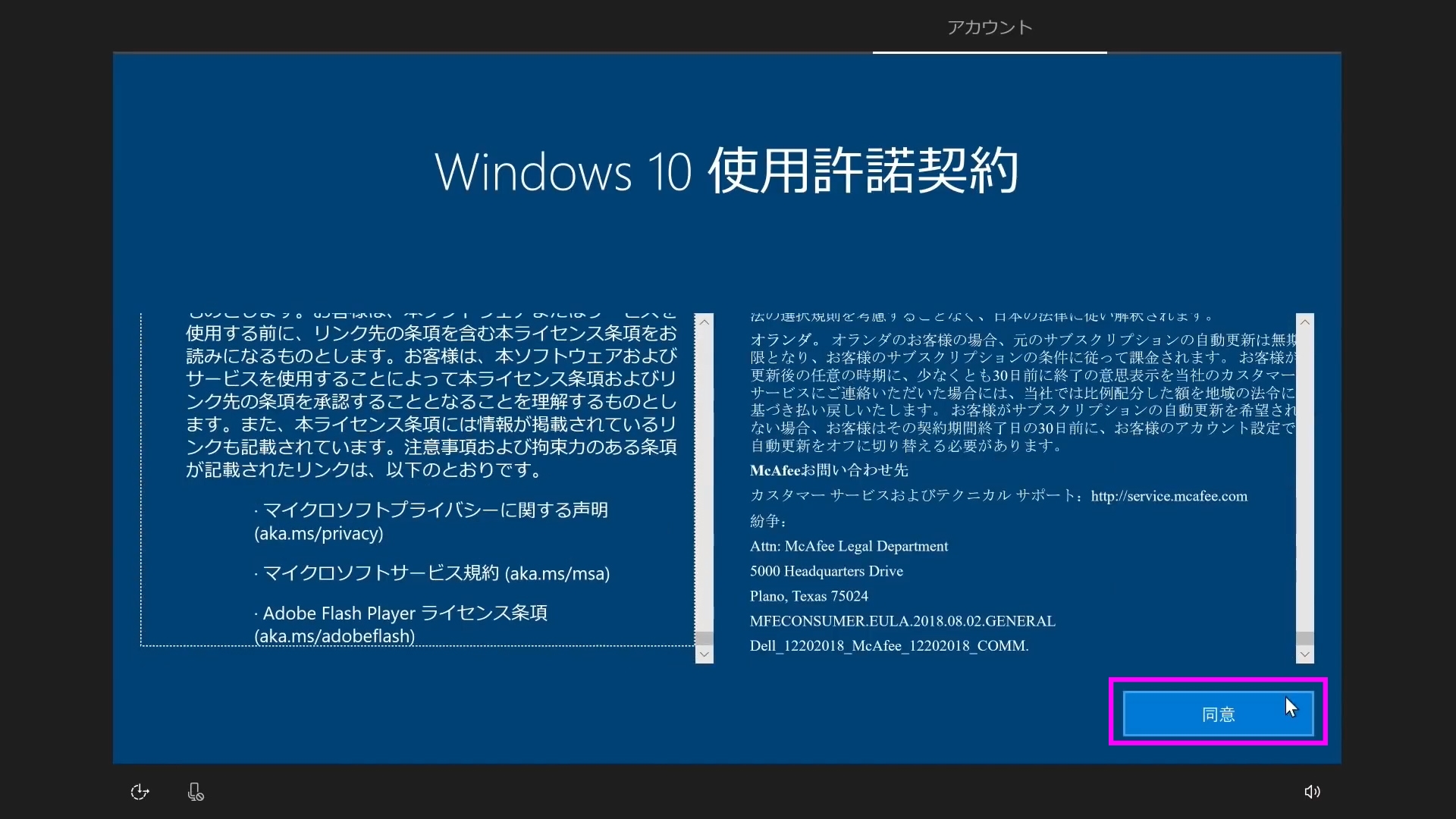
Windows10パソコンの起動後の初期設定を完全解説 おっさんゲーマーどっとねっとおっさんゲーマーどっとねっと

Ujp Windows 10のデバイスのプライバシー設定の選択

Windows10でプライバシー設定で個人情報を送らない方法 Aprico
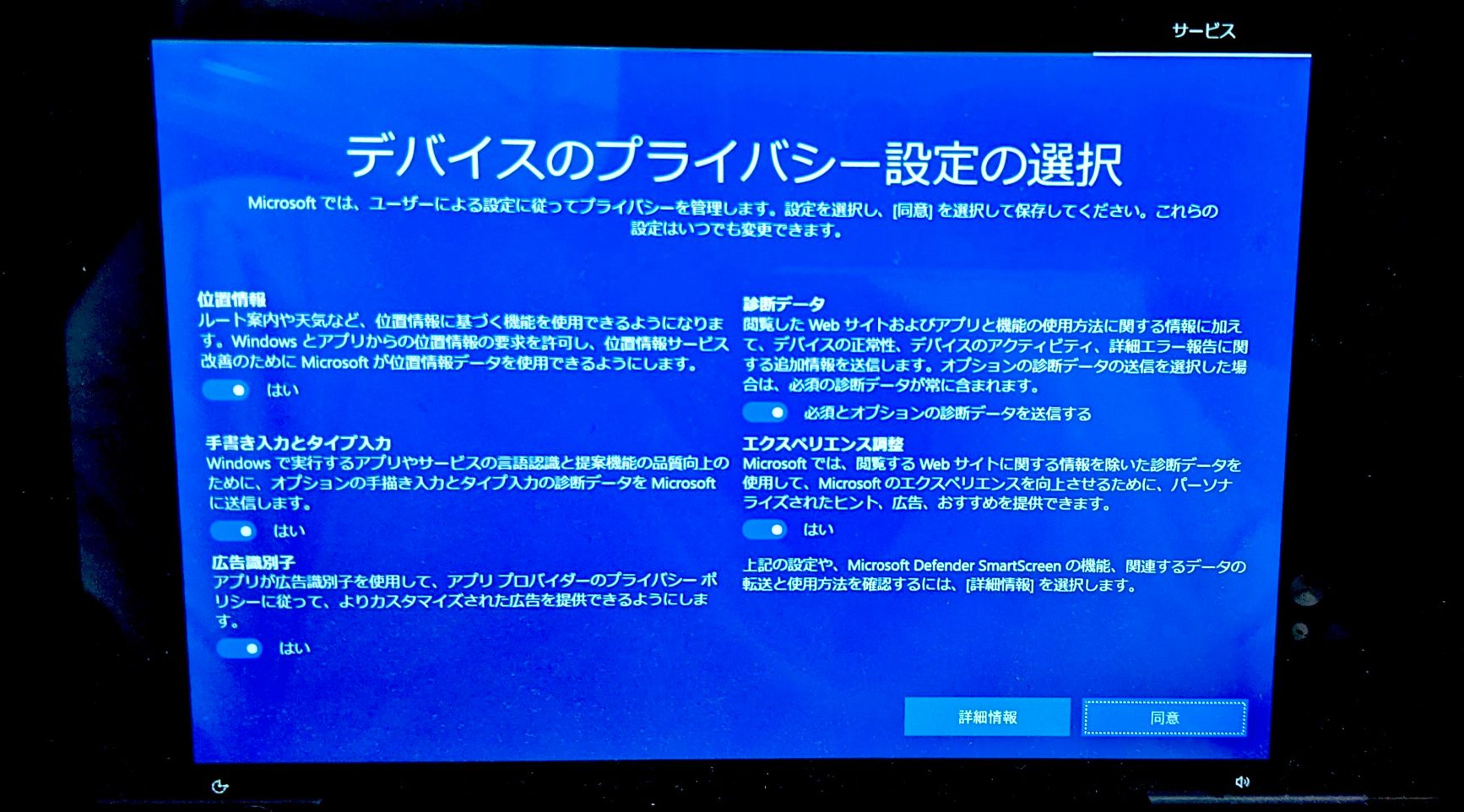
Windows 10 デバイスとプライバシー設定の選択 Windows 10 h2 スマホ教室ちいラボ
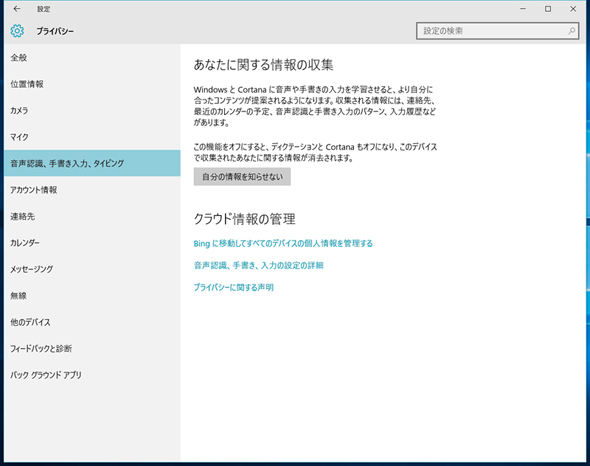
Windows 10のプライバシー設定はデフォルトのままだと危険 Windows 10のツボ 16 2 2 ページ Itmedia Pc User
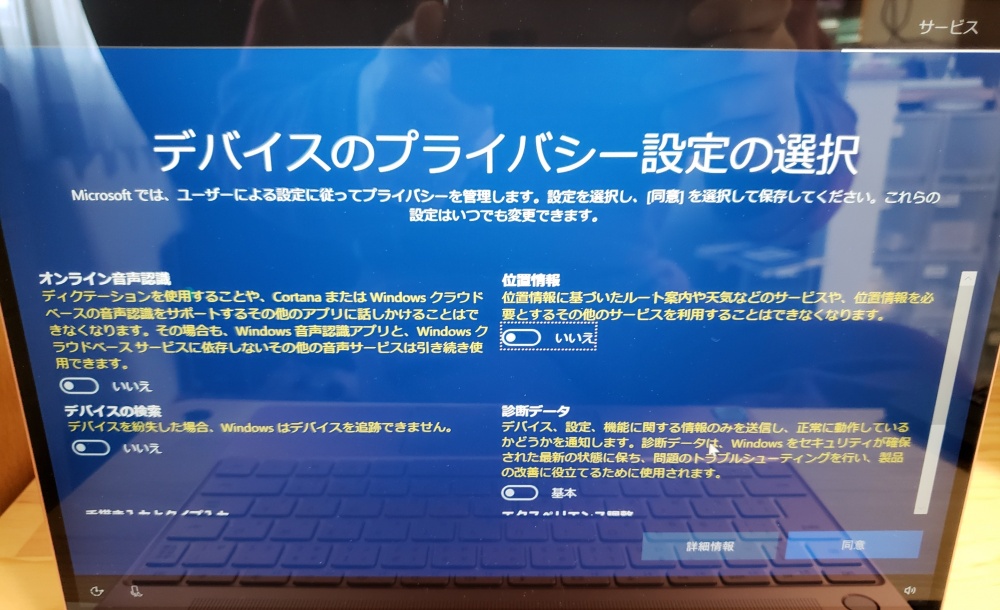
Windows 10 パソコンの電源を初めて入れた時に行う設定手順を紹介 Tanweb Net
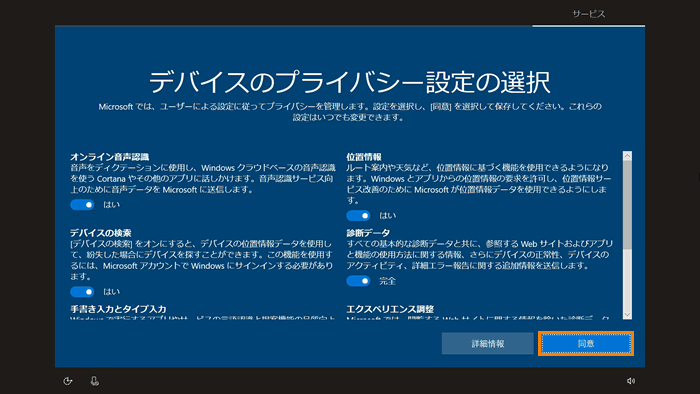
初期セットアップ手順 Windows 10 バージョン 04 Microsoft アカウントをすでにお持ちの方 サポート Dynabook ダイナブック公式
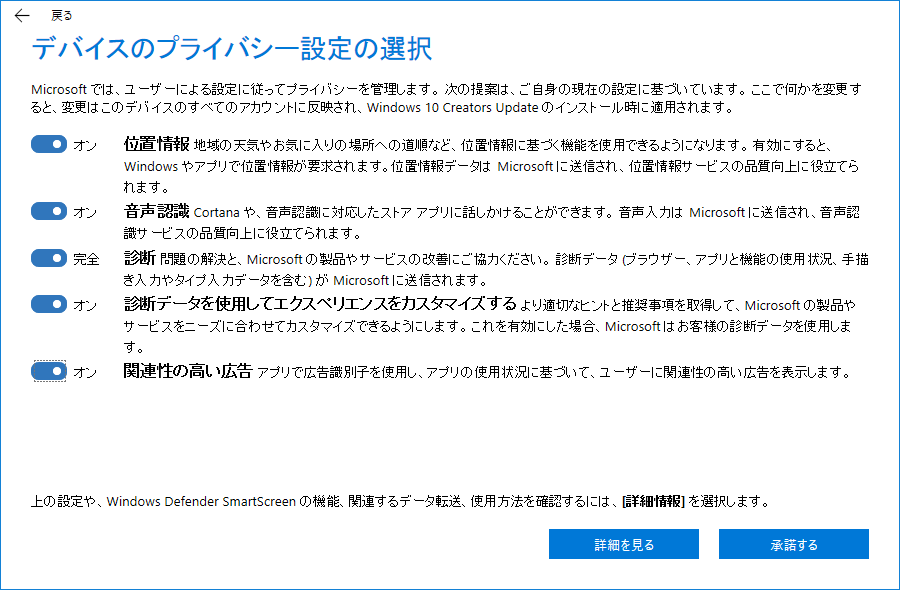
Windows 10 Creators Updateのプライバシー設定 Bizサポート ホームページ制作 Wordpress データの入力 登録代行 パソコンサポート
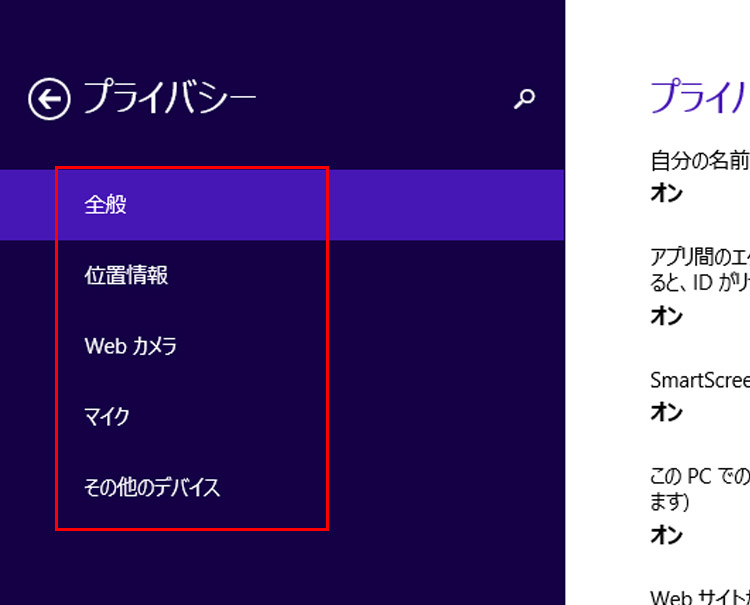
安心して使うために Windows 10のプライバシー設定 Fmvサポート 富士通パソコン

Windowsのプライバシー設定 富士通オープンカレッジ武蔵小杉校ブログ

デフォルトのままは危険 Windows 10 のプライバシー設定はこう変えよう ライフハッカー 日本版
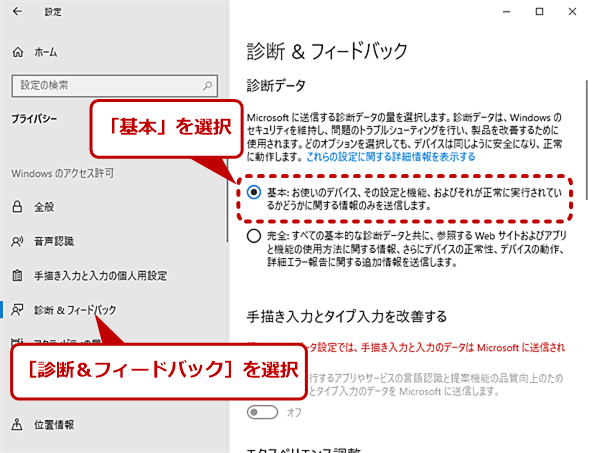
Windows 10 プライバシー設定を見直して個人情報の送信を止める Tech Tips It
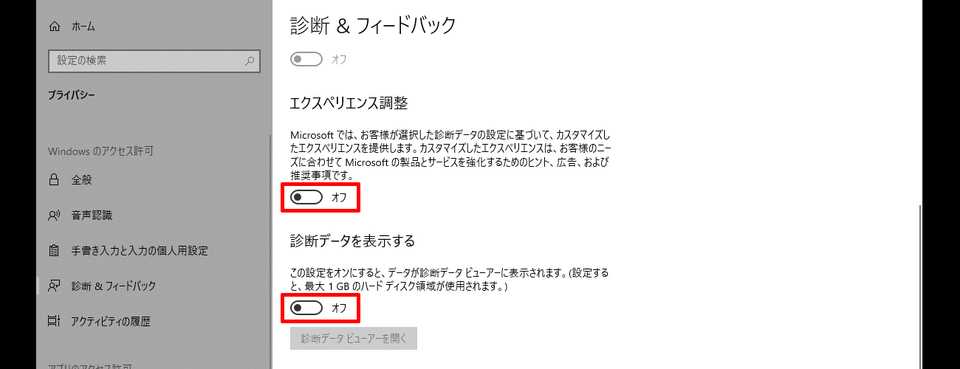
Windows10 プライバシー設定のおすすめ オフへの変更方法 初期設定は個人情報ダダ漏れ Beyond ビヨンド
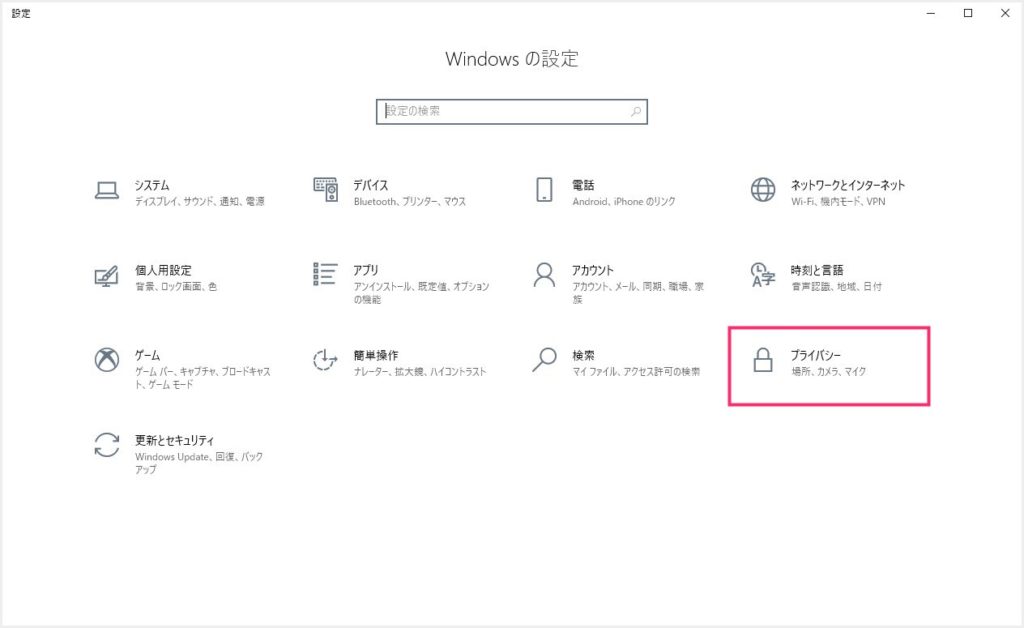
Windows 10 を導入したらまずはプライバシー設定を見直そう 勝手に個人情報を送信されるのを防ぐ Tanweb Net
Windows10 個人情報を送信しないおすすめのプライバシー設定21
Windows10パソコンの起動後の初期設定を完全解説 おっさんゲーマーどっとねっとおっさんゲーマーどっとねっと
Windows 10 プライバシー設定を見直して個人情報の送信を止める Tech Tips It
Windows 10 バージョン1803 初期設定時のプライバシー設定 Solomonレビュー Redemarrage
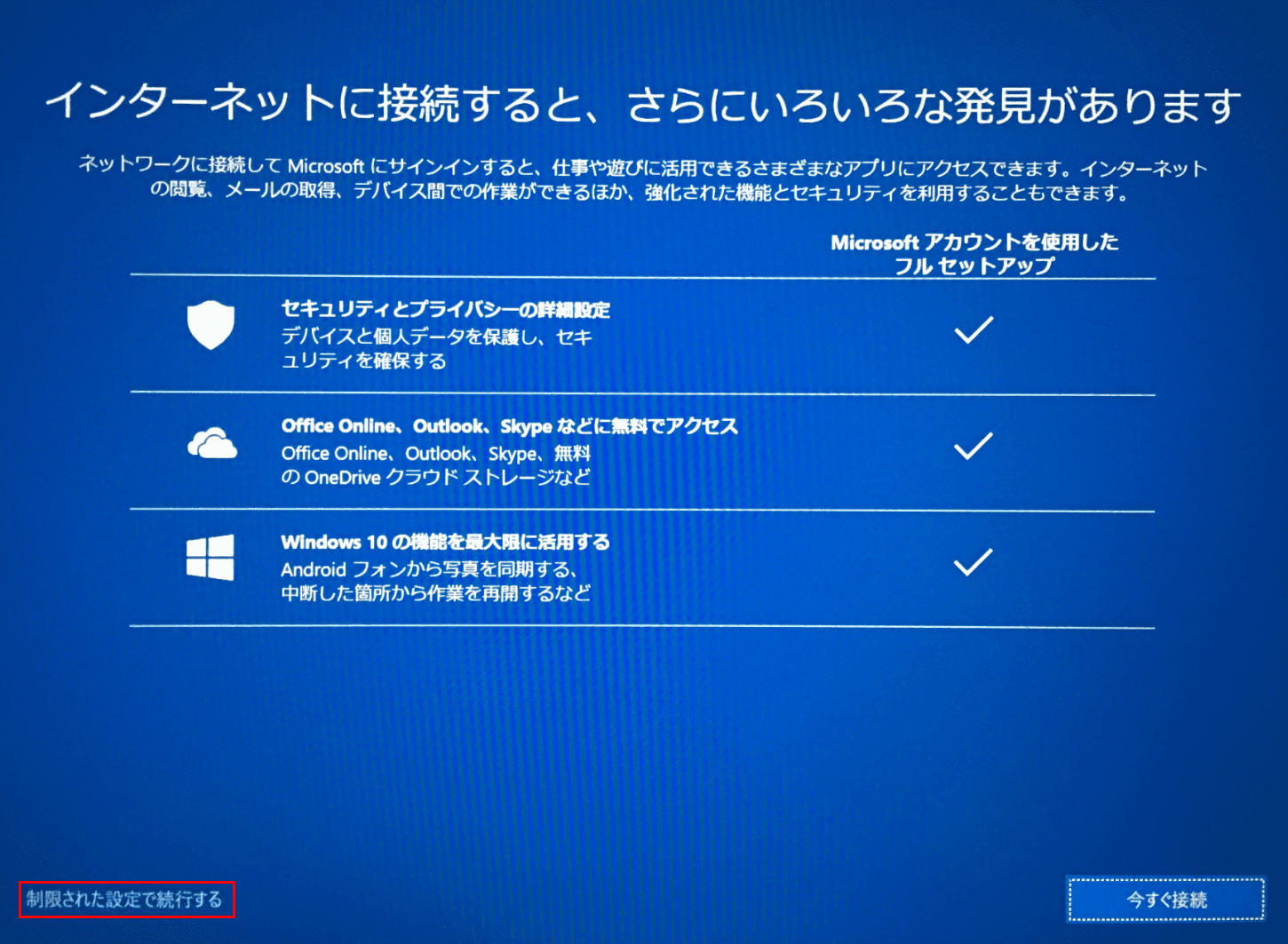
Windows 10の初期設定方法 おすすめのカスタマイズ Office Hack
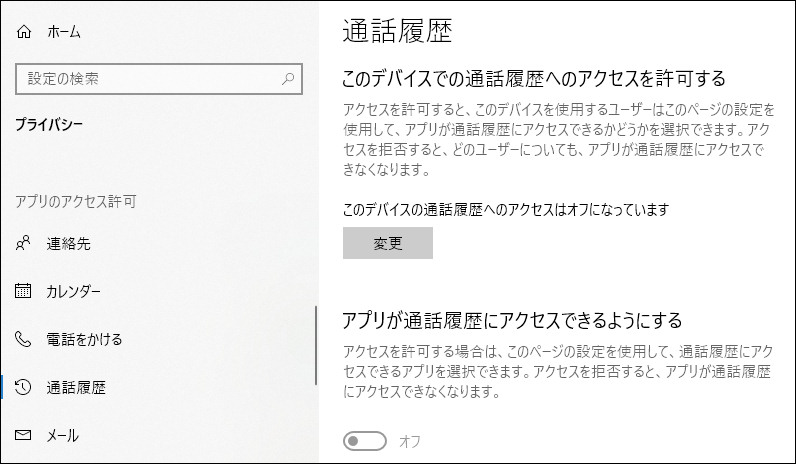
Windows10にしたらすぐやるべきプライバシー設定 バージョン1909版
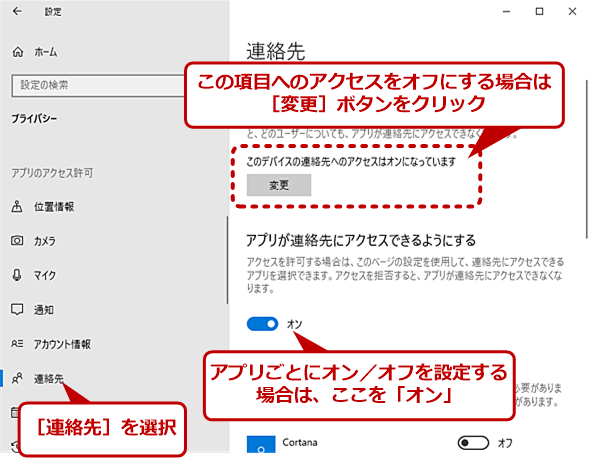
Windows 10 プライバシー設定を見直して個人情報の送信を止める Tech Tips It
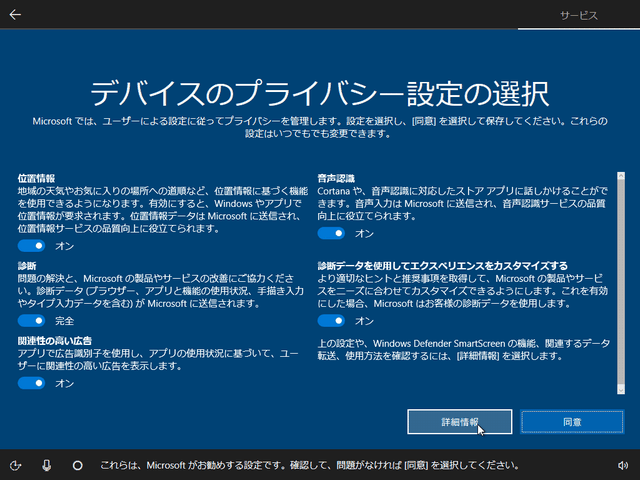
Windows10 インストール時のプライバシー設定画面 Pudding Diary 17 05 08
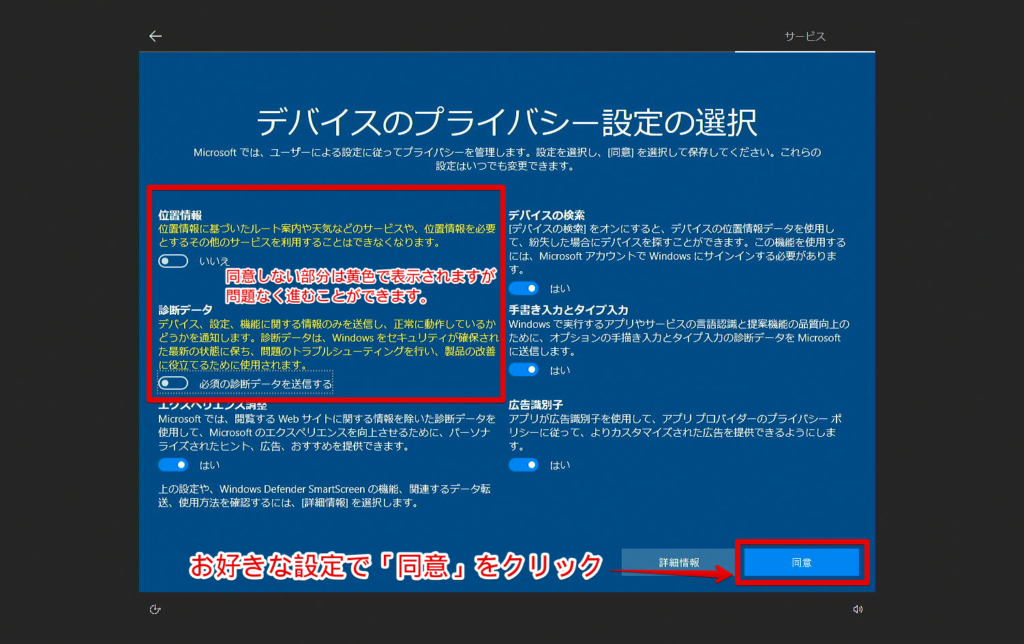
自分でできる パソコンの初期設定を30枚の画像を使って解説 初心者でもok パソコンの教科書
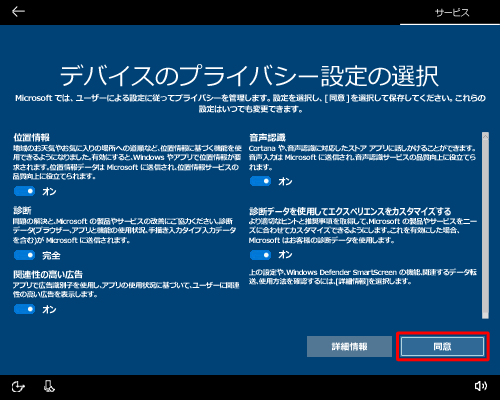
Nec Lavie公式サイト サービス サポート Q A Q A番号 0985
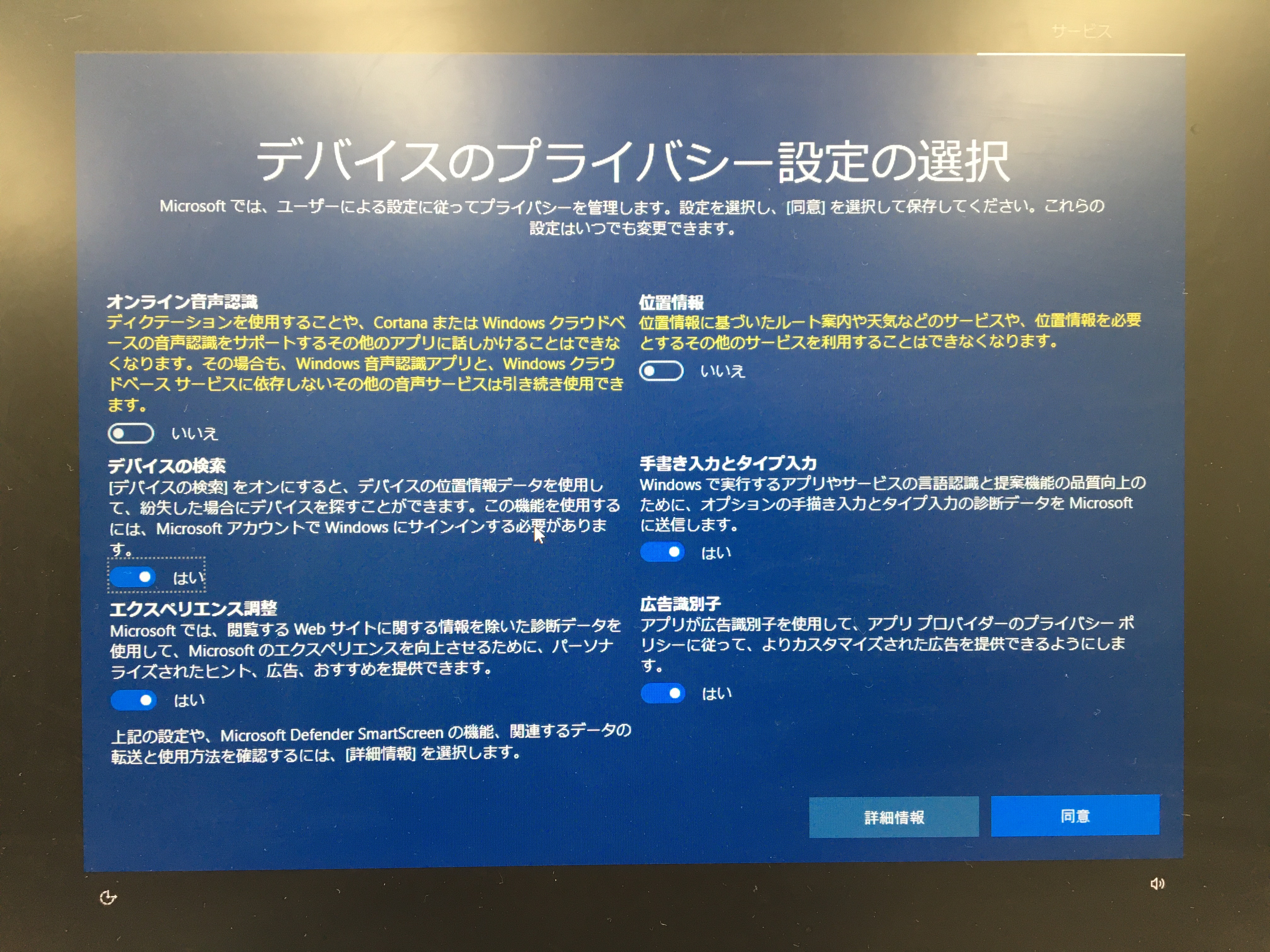
Win10 04 デバイスのプライバシー設定の選択 画面について Microsoft コミュニティ

Windows10初期セットアップ手順 Dell Community
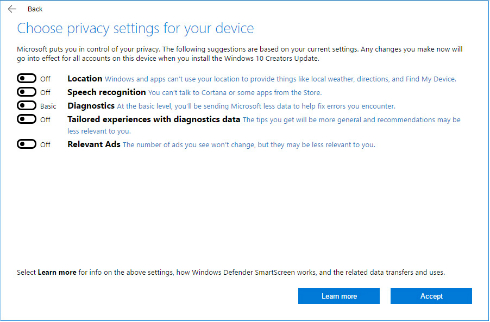
Windows 10 のプライバシー設定についてmicrosoftが説明 Itmedia News


0 件のコメント:
コメントを投稿